GitHub Projects - Kanban

← Les principes · 55 diapositives · flèches ou clic pour avancer
GitHub Projects - Kanban - Le tableau Kanban dans GitHub
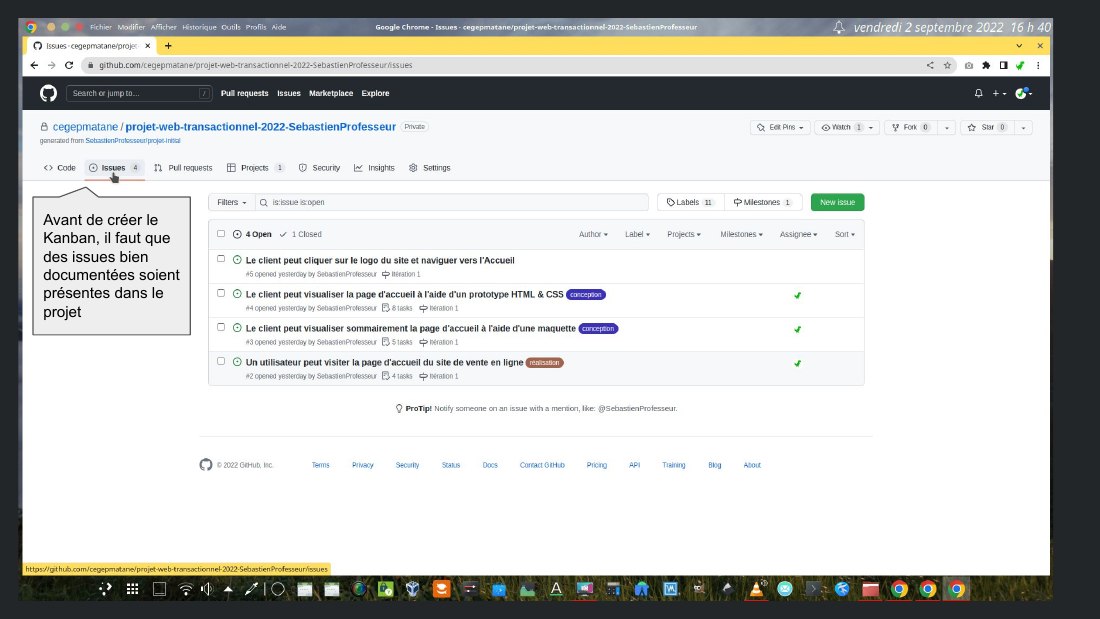
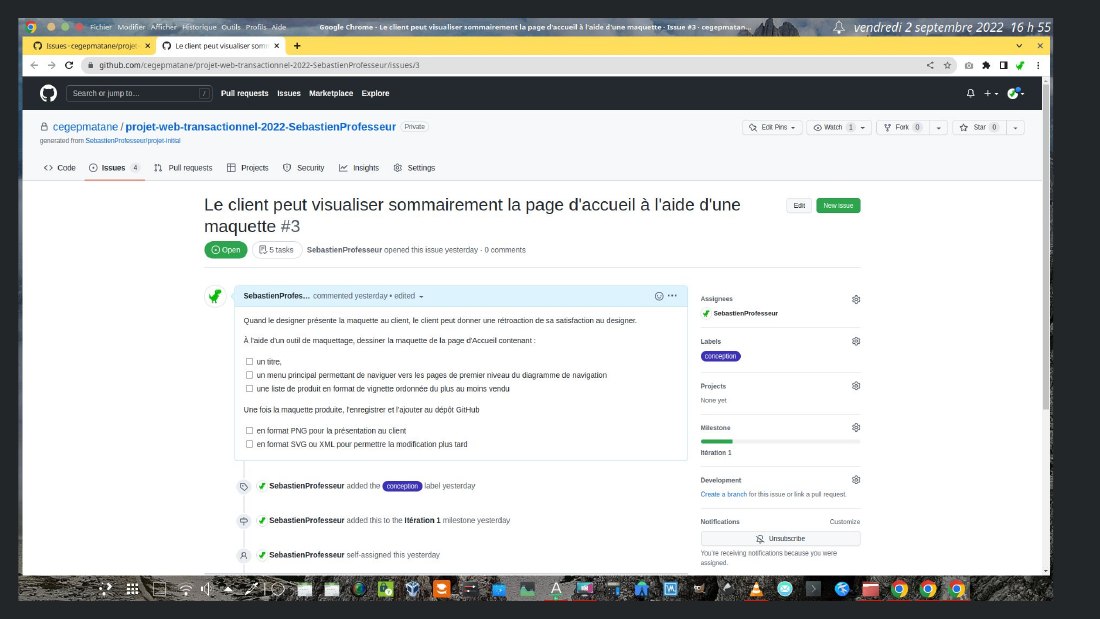
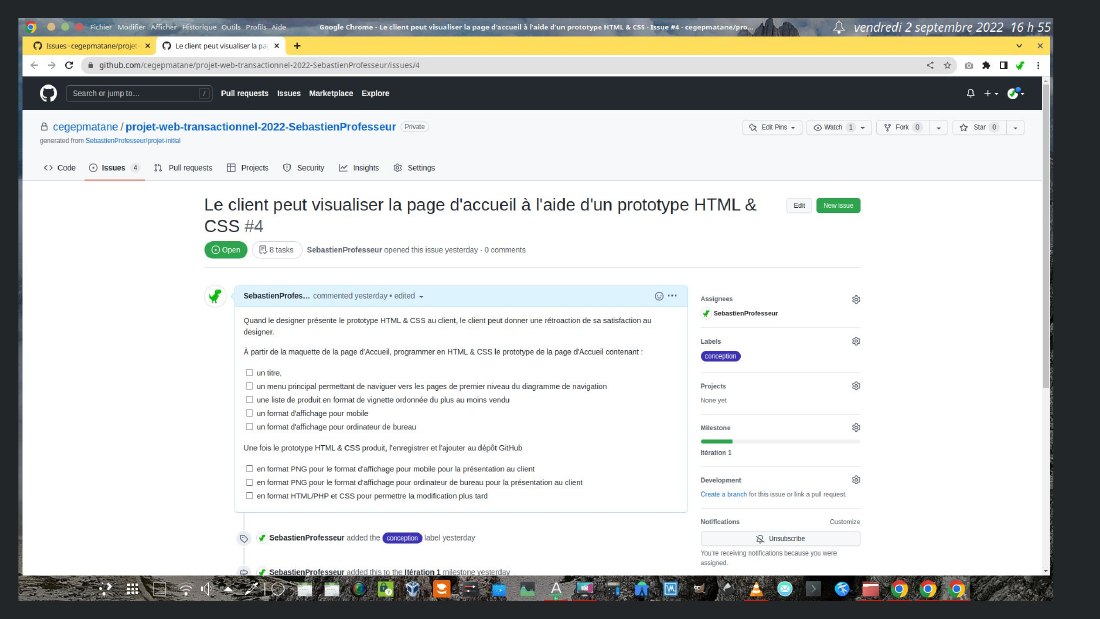
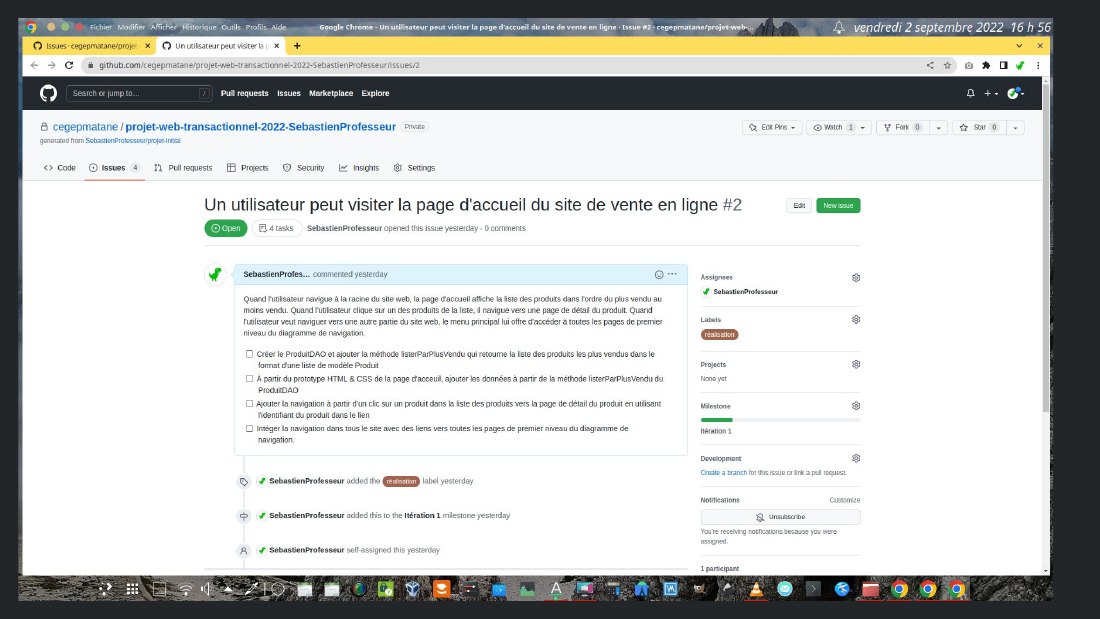
Avant de créer le Kanban, il faut que des issues bien documentées soient présentes dans le projet
Diapositive 3 du diaporama GitHub Projects - Kanban
Diapositive 4 du diaporama GitHub Projects - Kanban
Diapositive 5 du diaporama GitHub Projects - Kanban
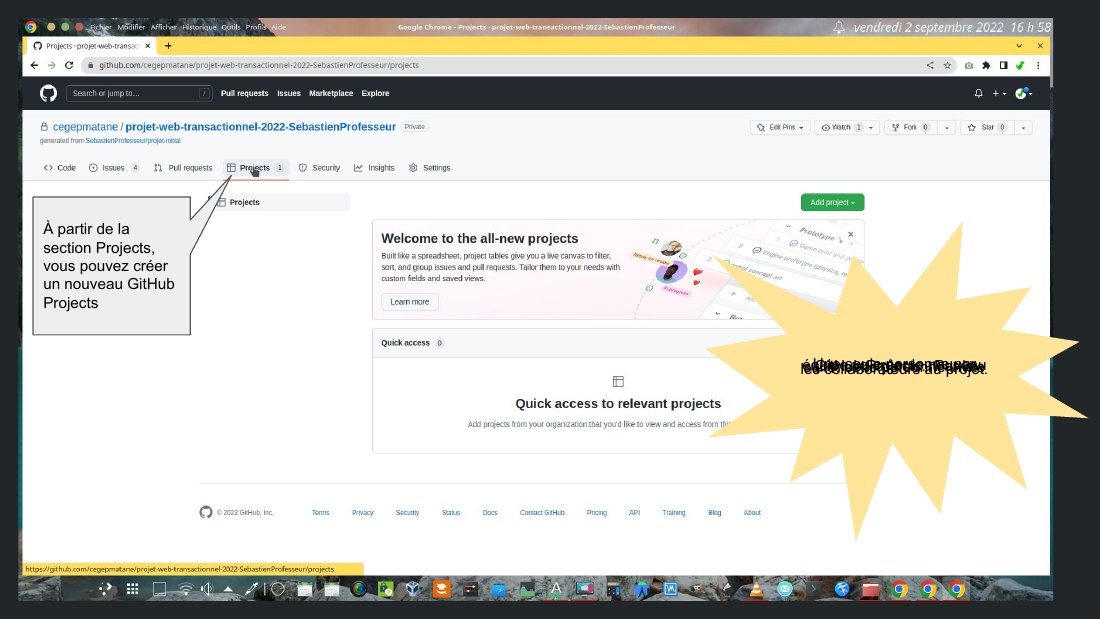
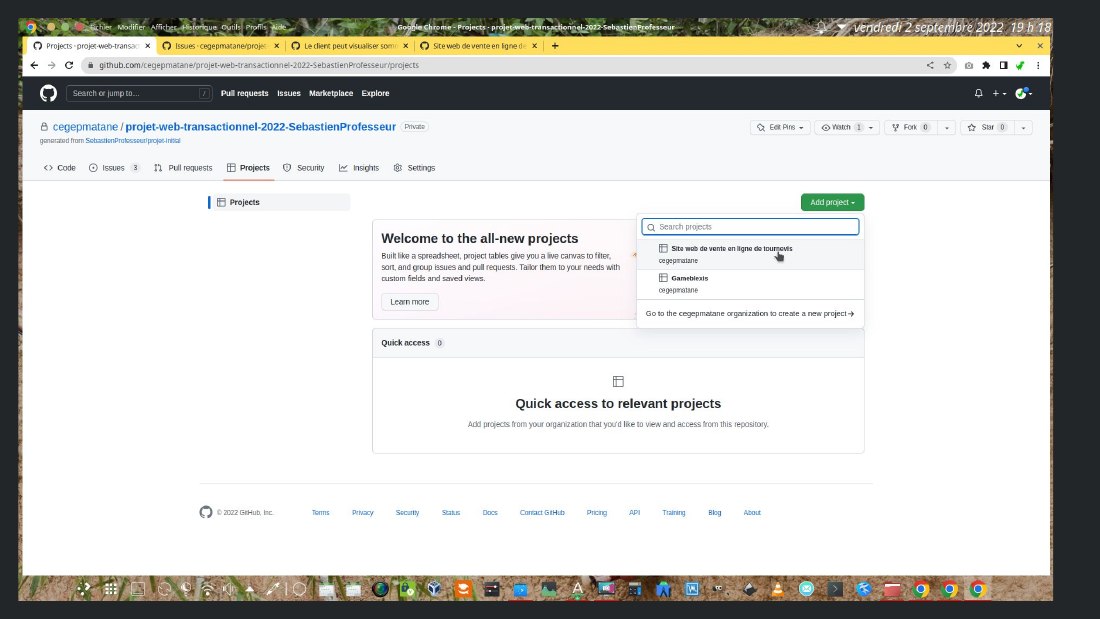
À partir de la section Projects, vous pouvez créer un nouveau GitHub Projects - Une seule personne par équipe va créer le nouveau GitHub Projects. Par la suite, cette personne invite les collaborateurs au projet.
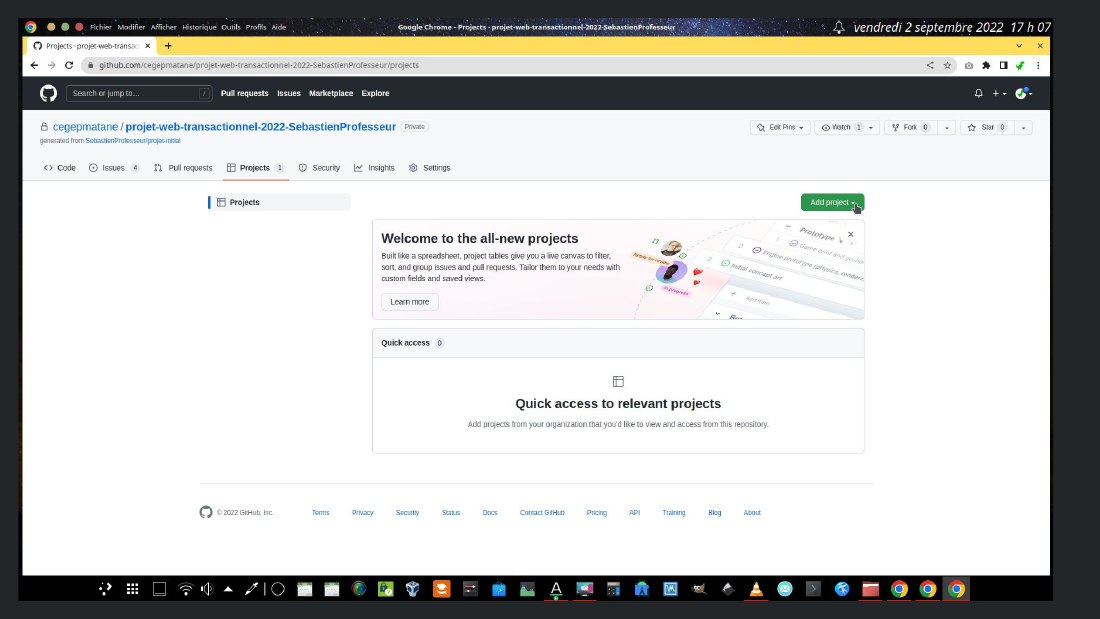
Diapositive 7 du diaporama GitHub Projects - Kanban
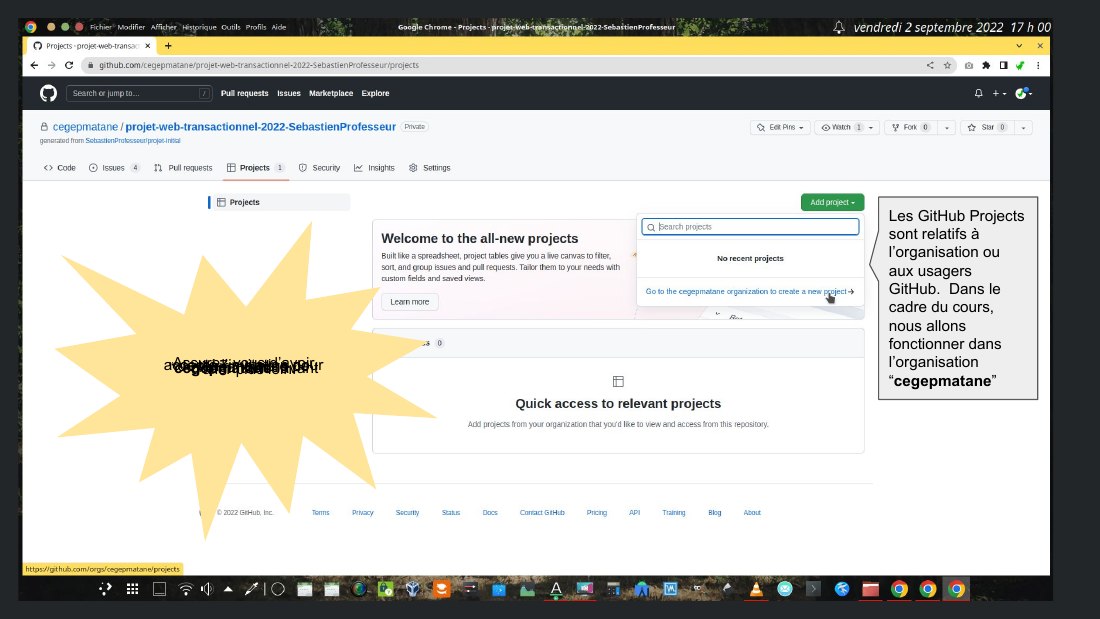
Les GitHub Projects sont relatifs à l’organisation ou aux usagers GitHub. Dans le cadre du cours, nous allons fonctionner dans l’organisation “ cegepmatane ” - Assurez-vous d’avoir accepté l’invitation pour devenir membre de l’organisation “ cegepmatane ” avant d’aller plus loin.
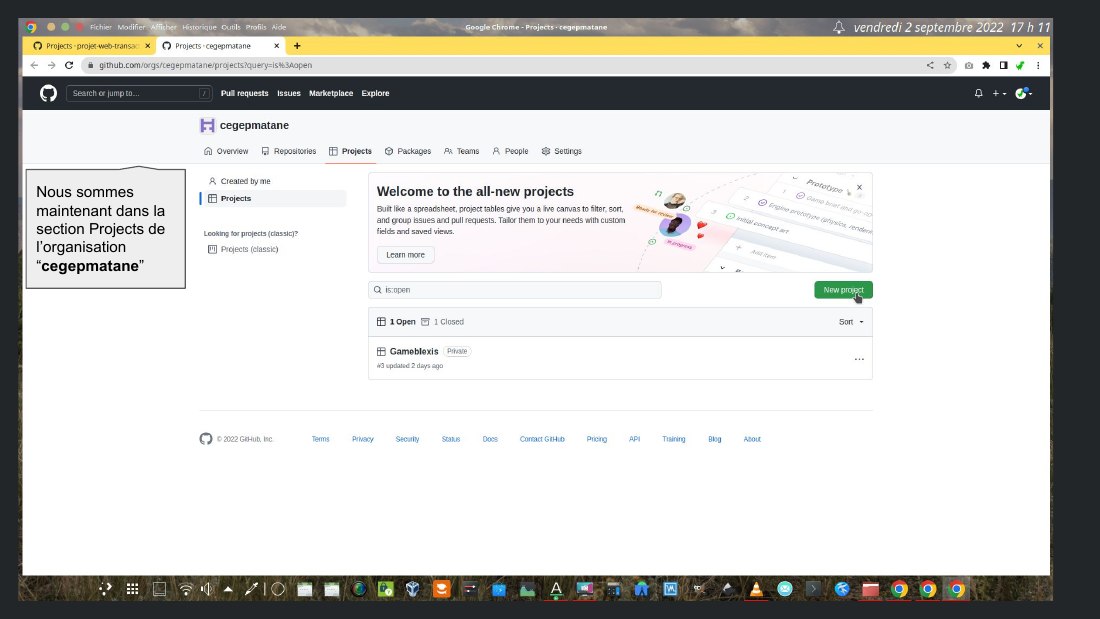
Nous sommes maintenant dans la section Projects de l’organisation “ cegepmatane ”
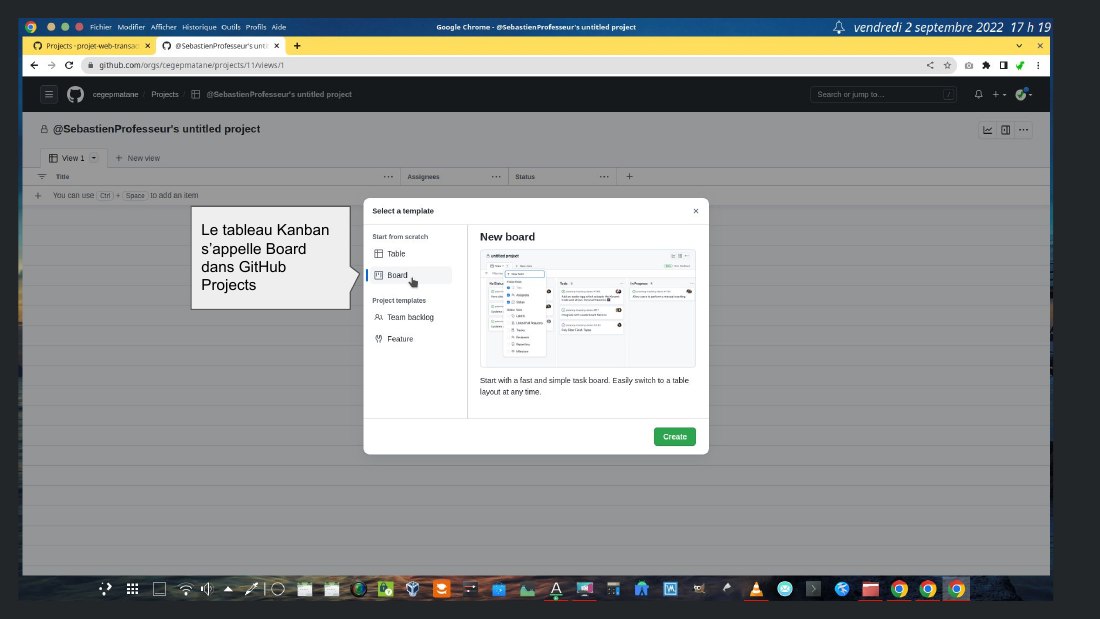
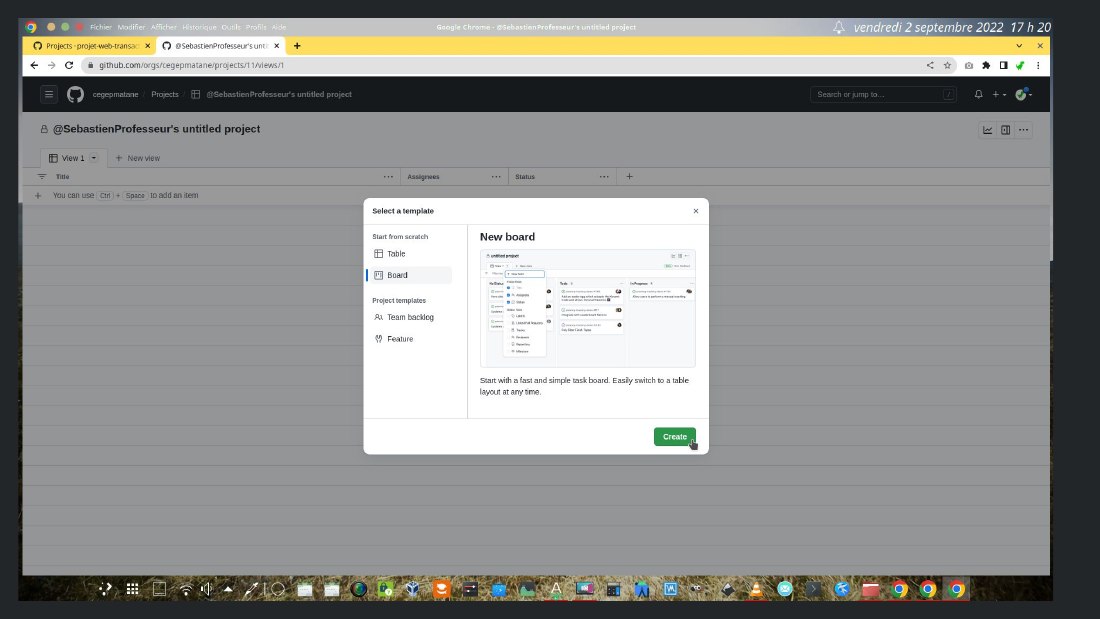
Le tableau Kanban s’appelle Board dans GitHub Projects
Diapositive 11 du diaporama GitHub Projects - Kanban
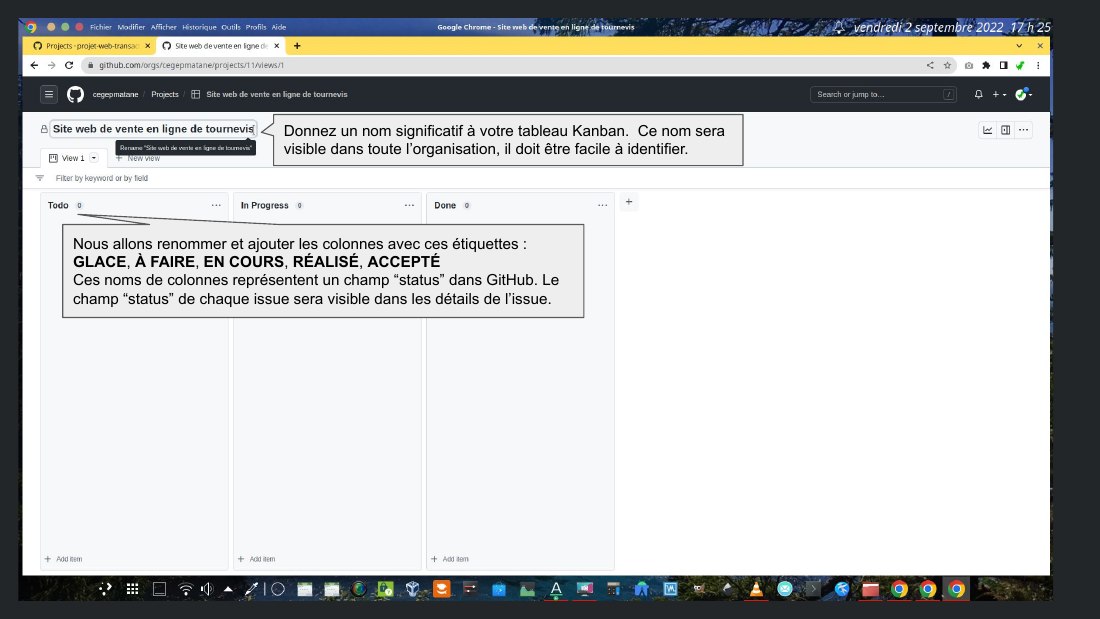
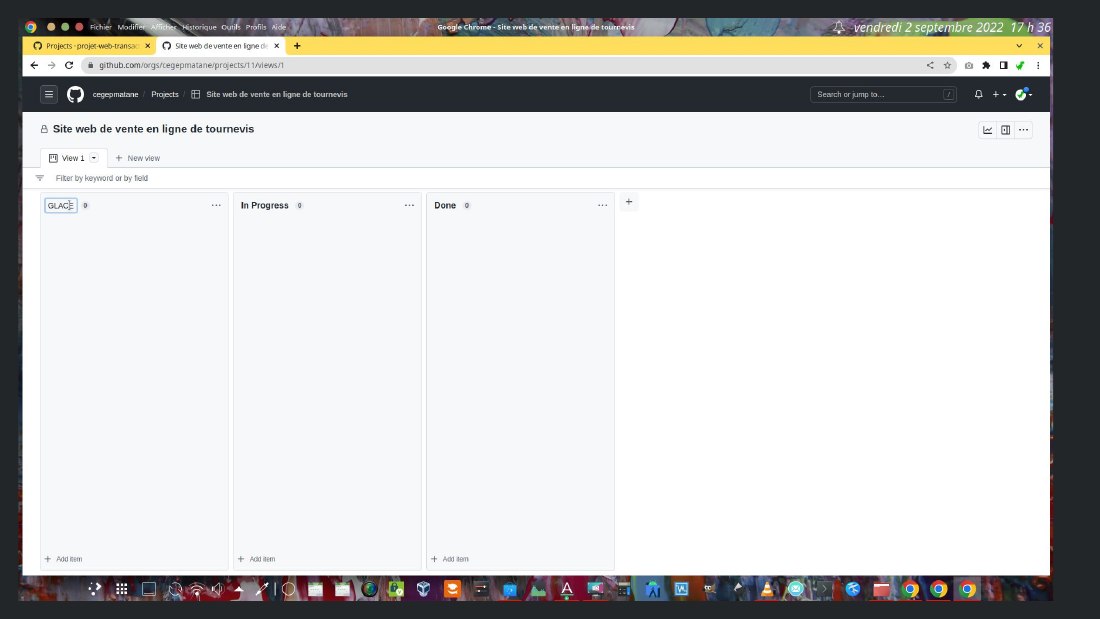
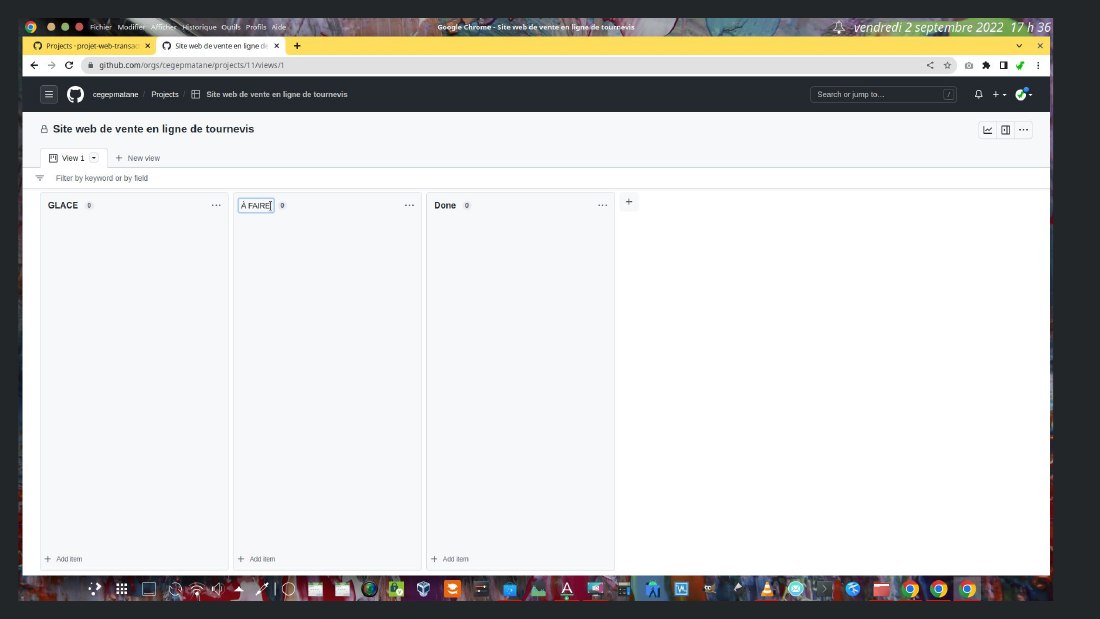
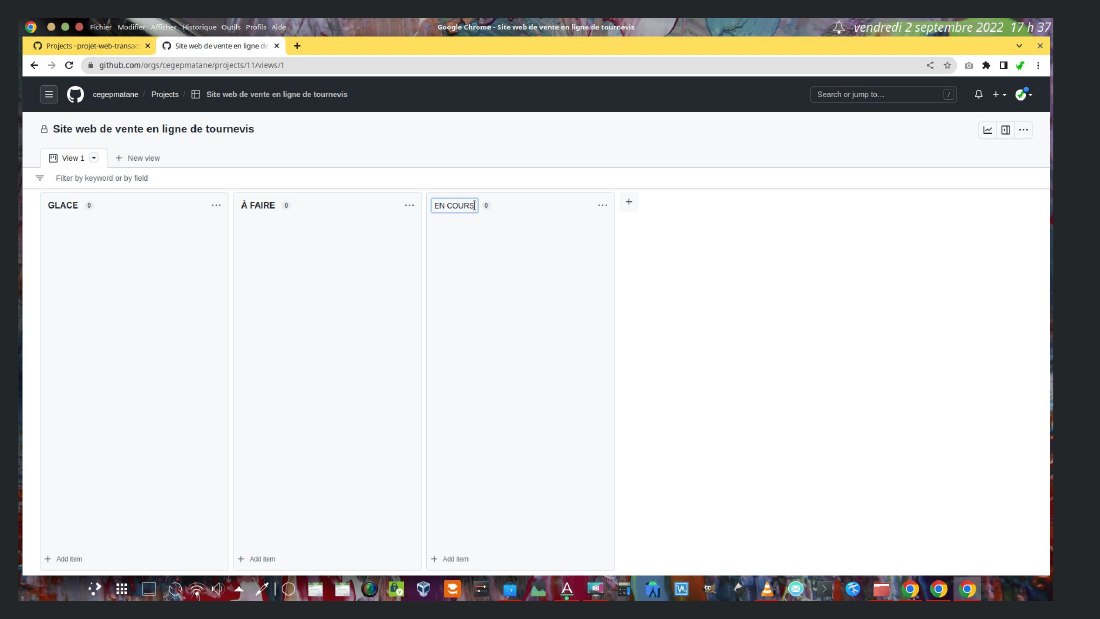
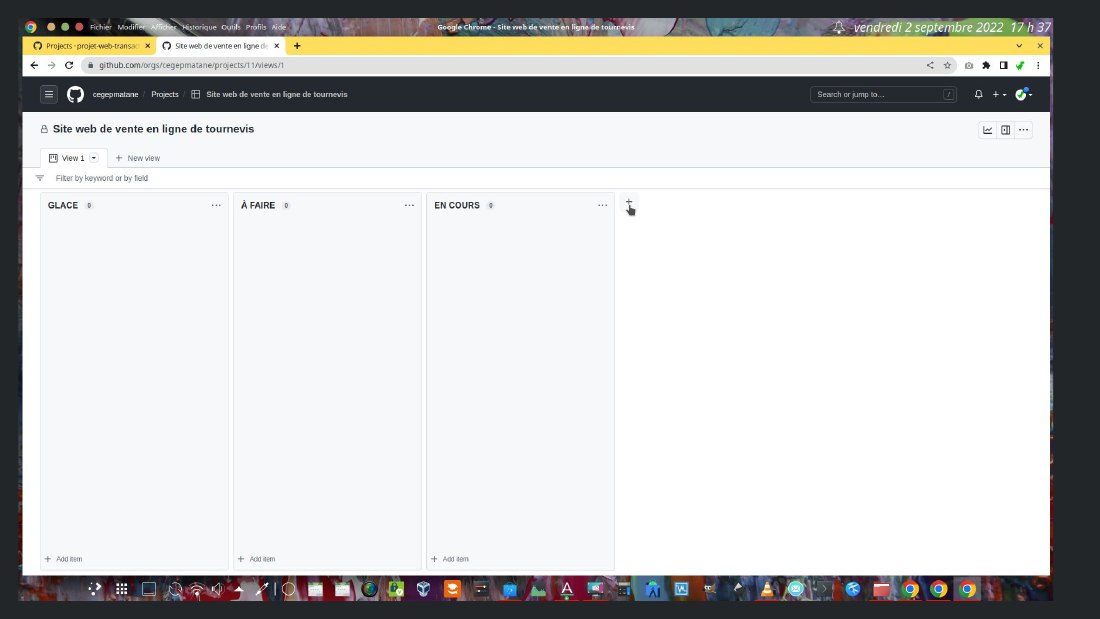
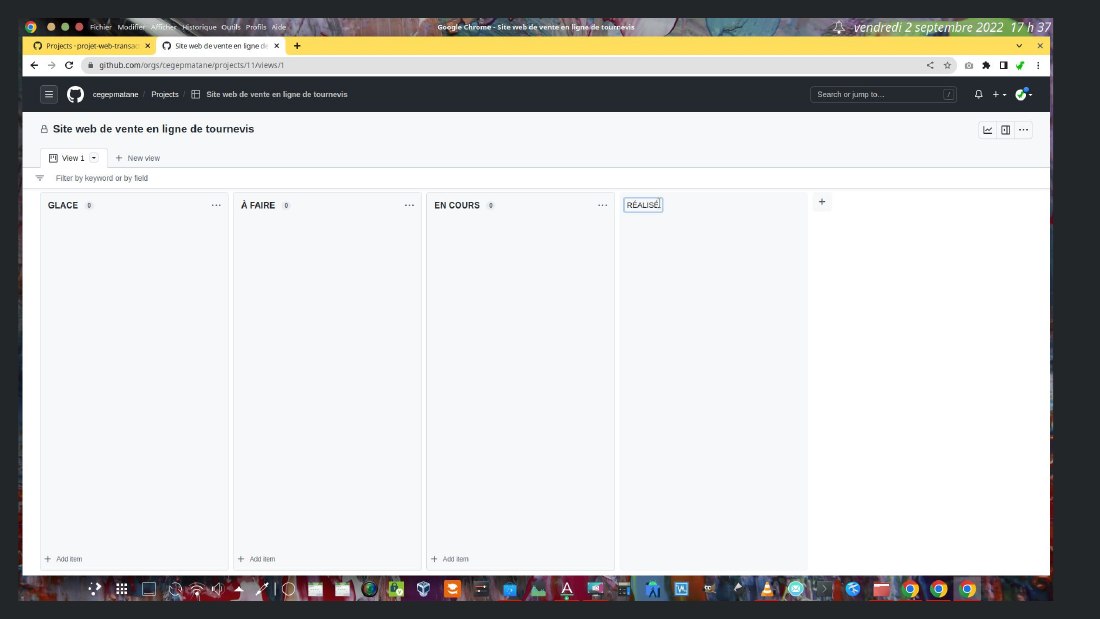
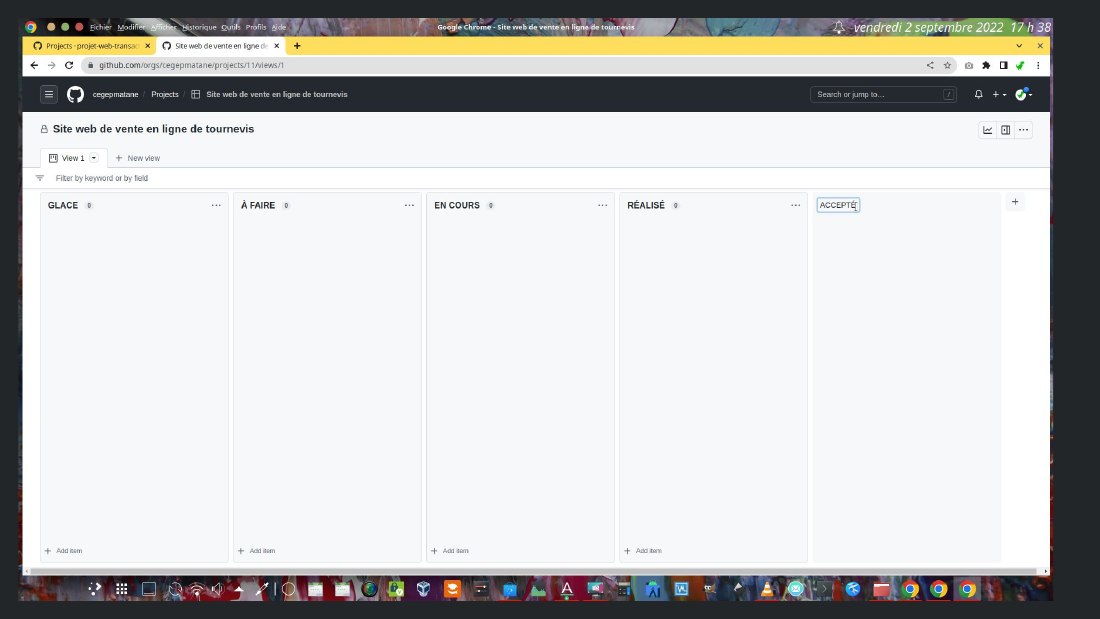
Donnez un nom significatif à votre tableau Kanban. Ce nom sera visible dans toute l’organisation, il doit être facile à identifier. - Nous allons renommer et ajouter les colonnes avec ces étiquettes : GLACE , À FAIRE , EN COURS , RÉALISÉ , ACCEPTÉ - Ces noms de colonnes représentent un champ “status” dans GitHub. Le champ “status” de chaque issue sera visible dans les détails de l’issue.
Diapositive 13 du diaporama GitHub Projects - Kanban
Diapositive 14 du diaporama GitHub Projects - Kanban
Diapositive 15 du diaporama GitHub Projects - Kanban
Diapositive 16 du diaporama GitHub Projects - Kanban
Diapositive 17 du diaporama GitHub Projects - Kanban
Diapositive 18 du diaporama GitHub Projects - Kanban
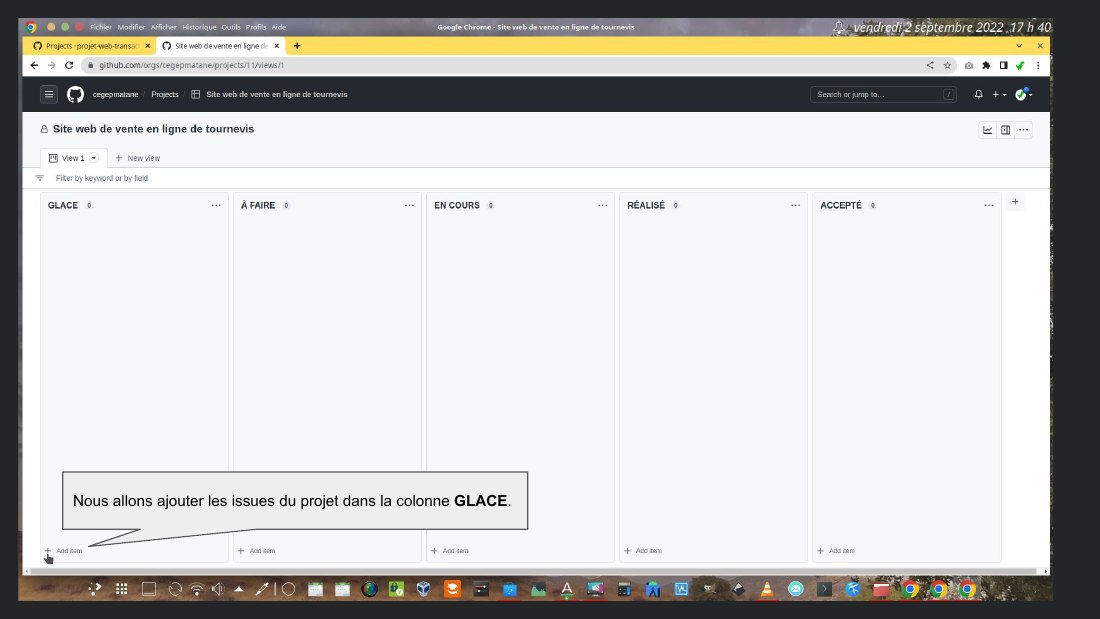
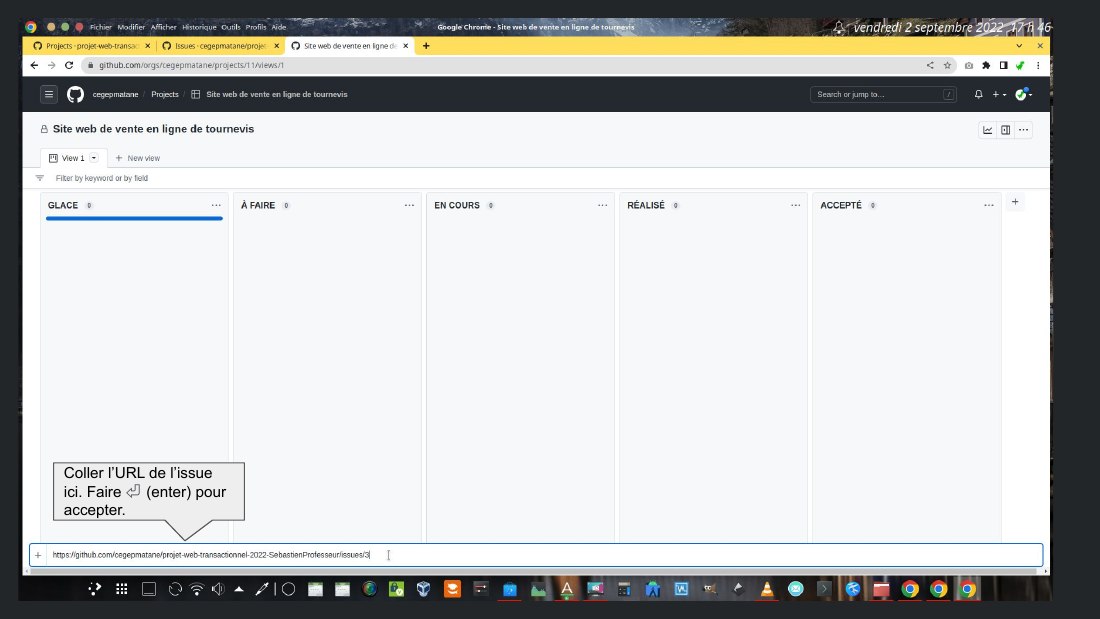
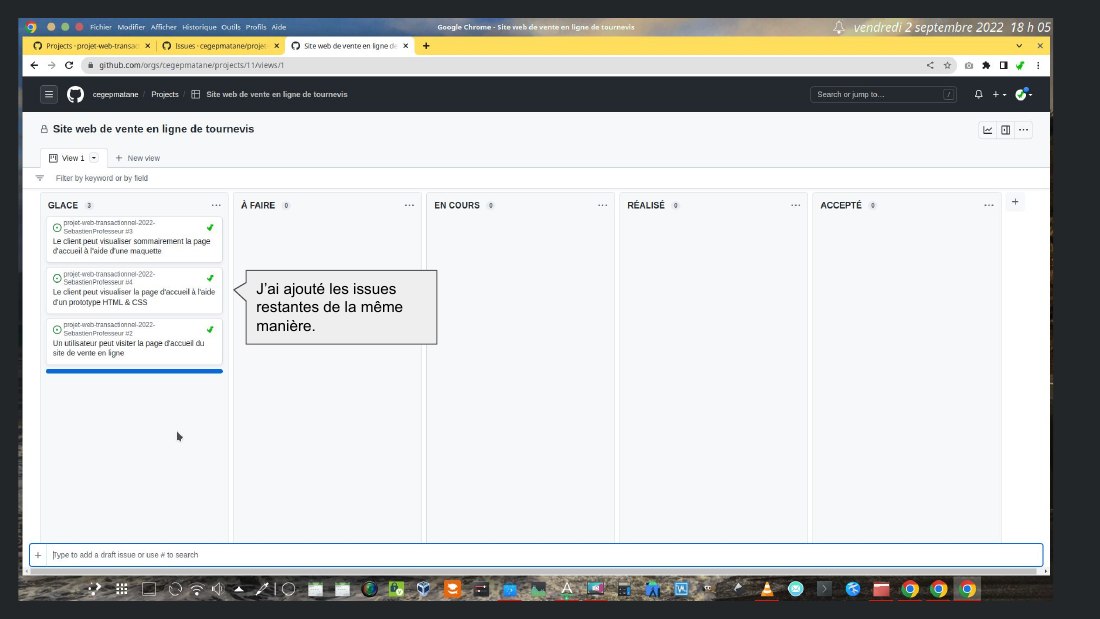
Nous allons ajouter les issues du projet dans la colonne GLACE .
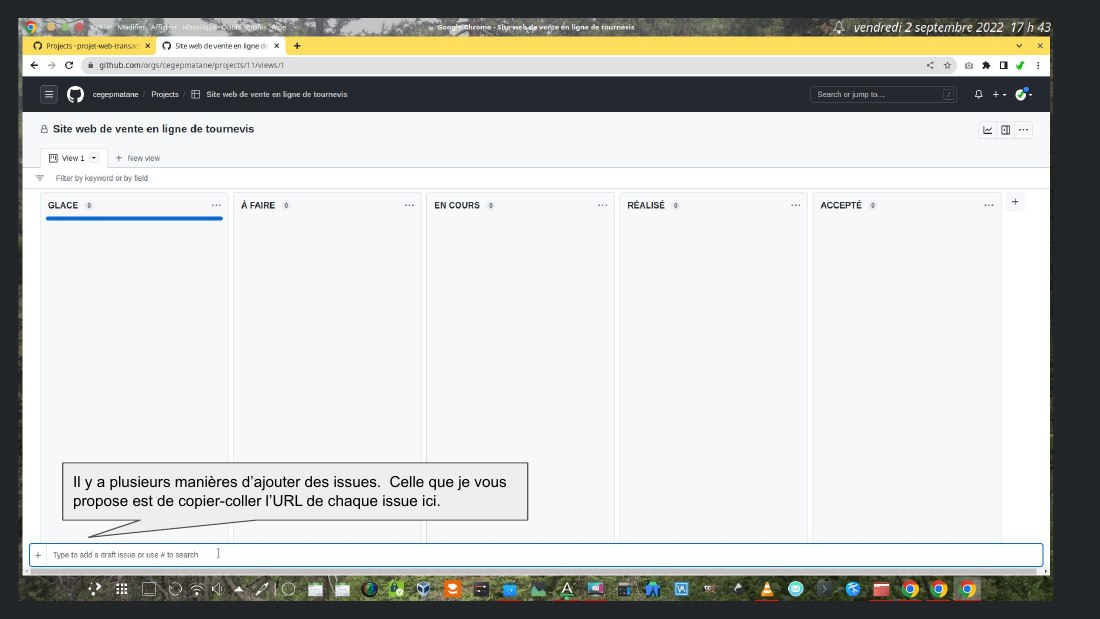
Il y a plusieurs manières d’ajouter des issues. Celle que je vous propose est de copier-coller l’URL de chaque issue ici.
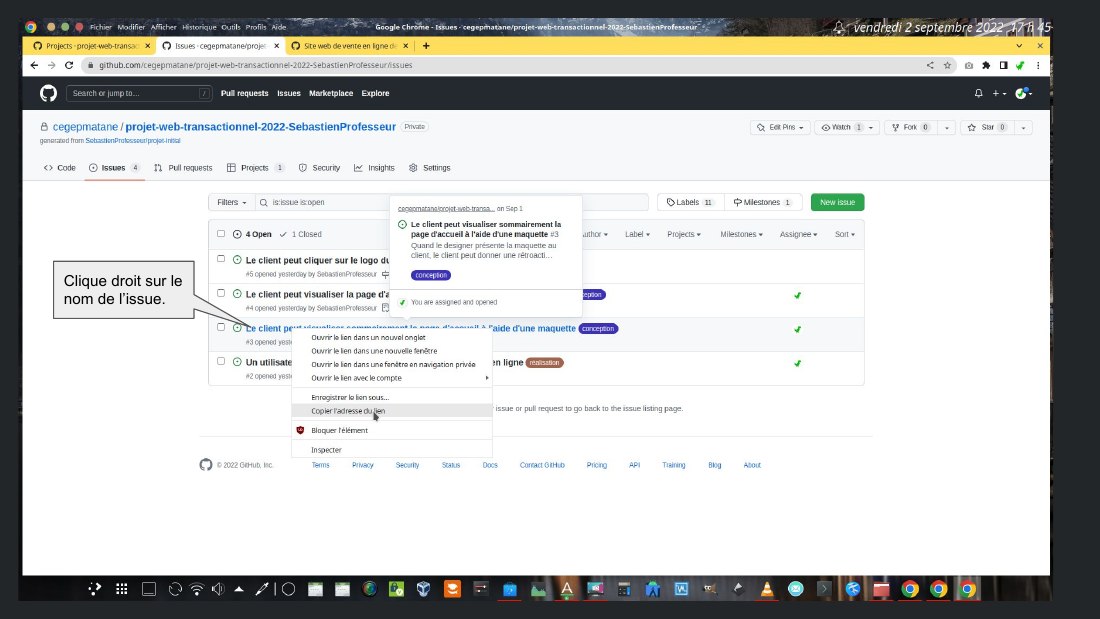
Clique droit sur le nom de l’issue.
Coller l’URL de l’issue ici. Faire ⏎ (enter) pour accepter.
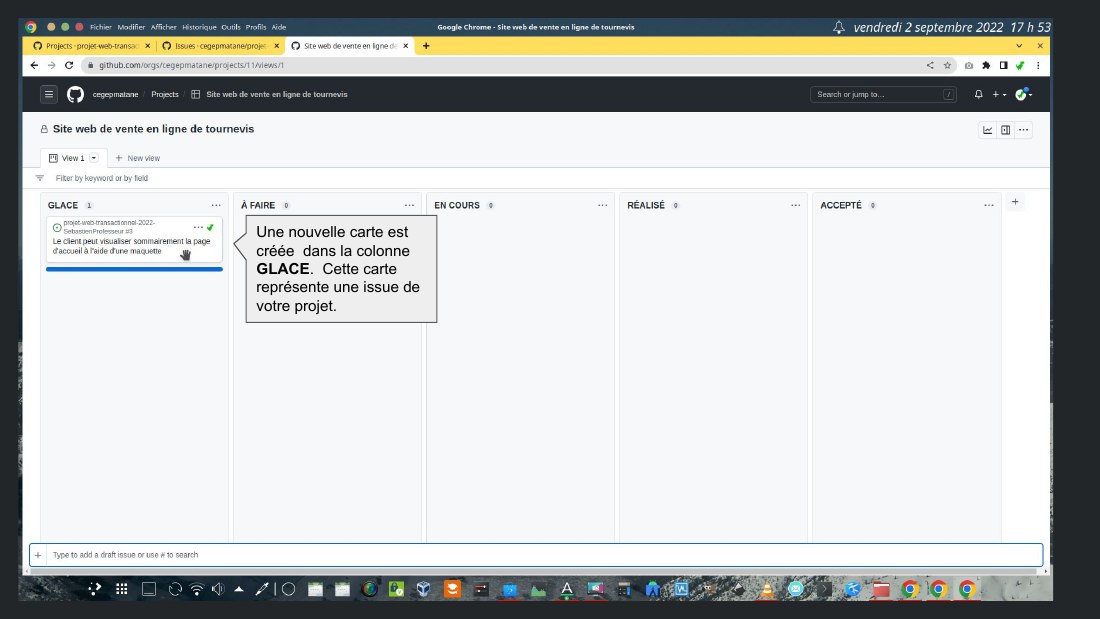
Une nouvelle carte est créée dans la colonne GLACE . Cette carte représente une issue de votre projet.
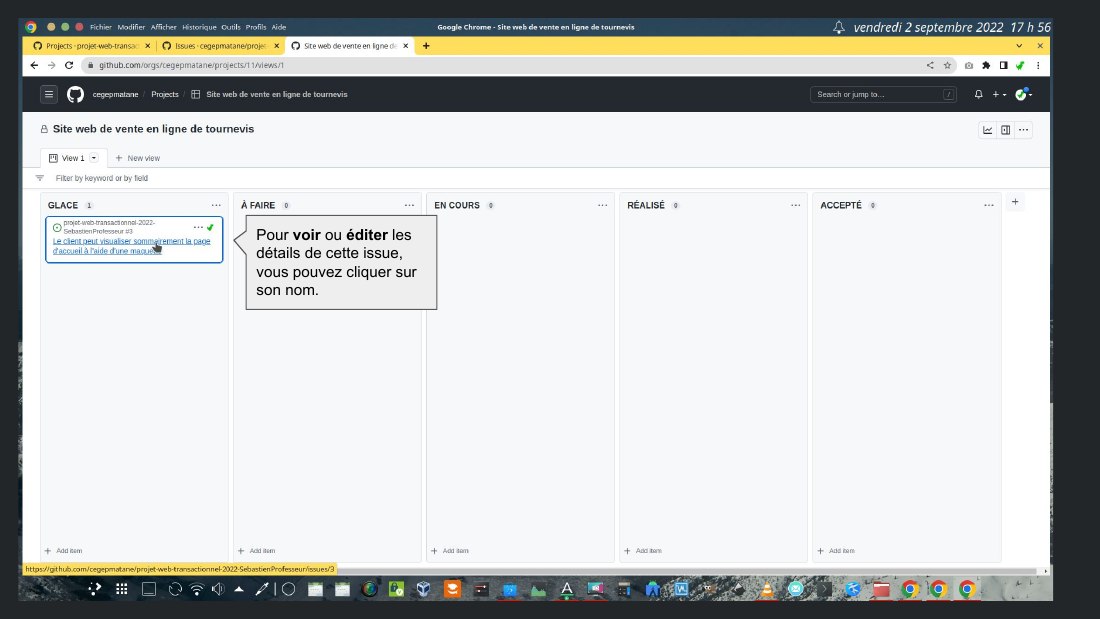
Pour voir ou éditer les détails de cette issue, vous pouvez cliquer sur son nom.
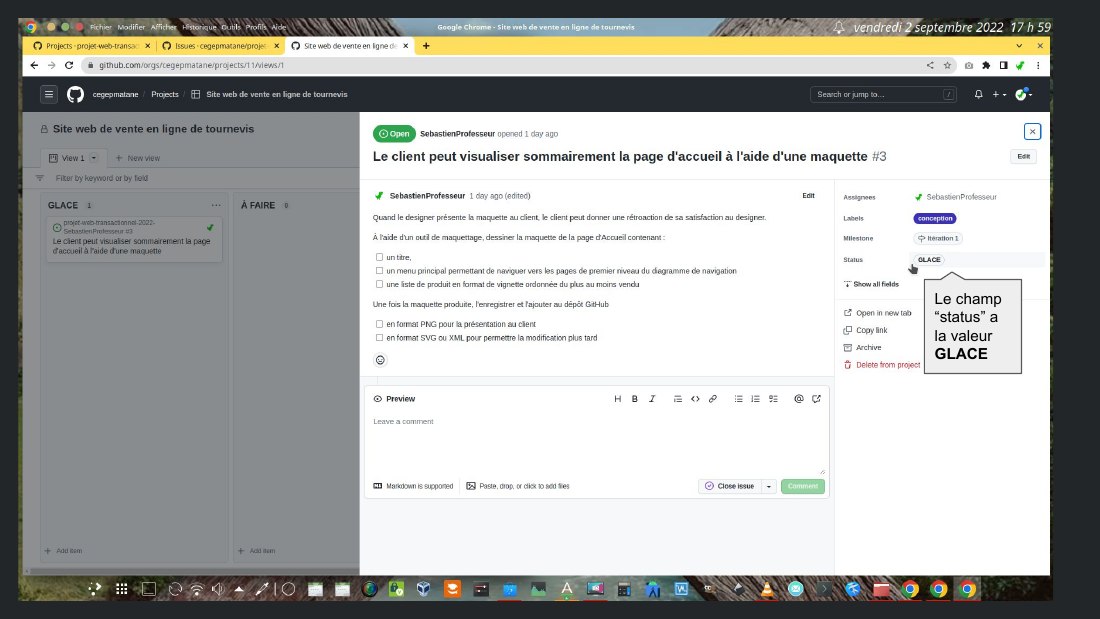
Le champ “status” a la valeur GLACE
J’ai ajouté les issues restantes de la même manière.
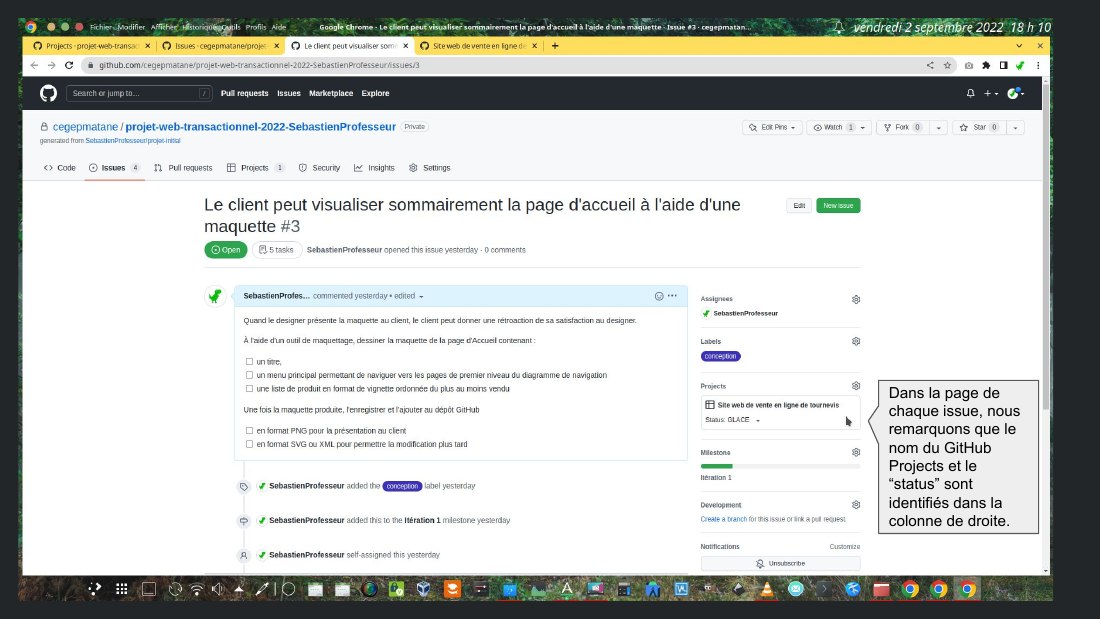
Dans la page de chaque issue, nous remarquons que le nom du GitHub Projects et le “status” sont identifiés dans la colonne de droite.
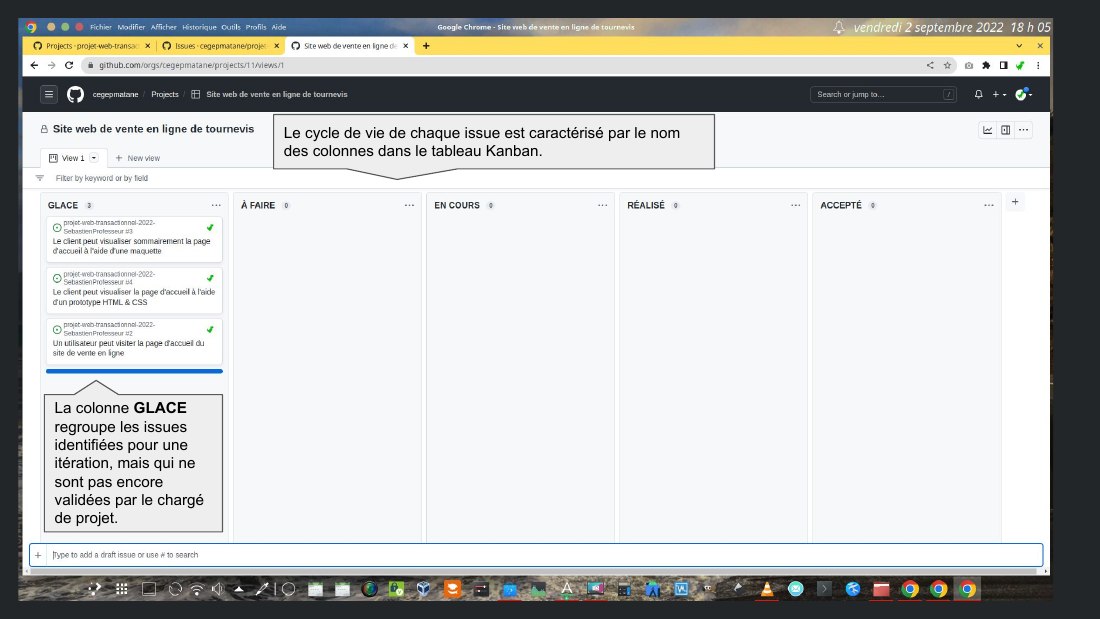
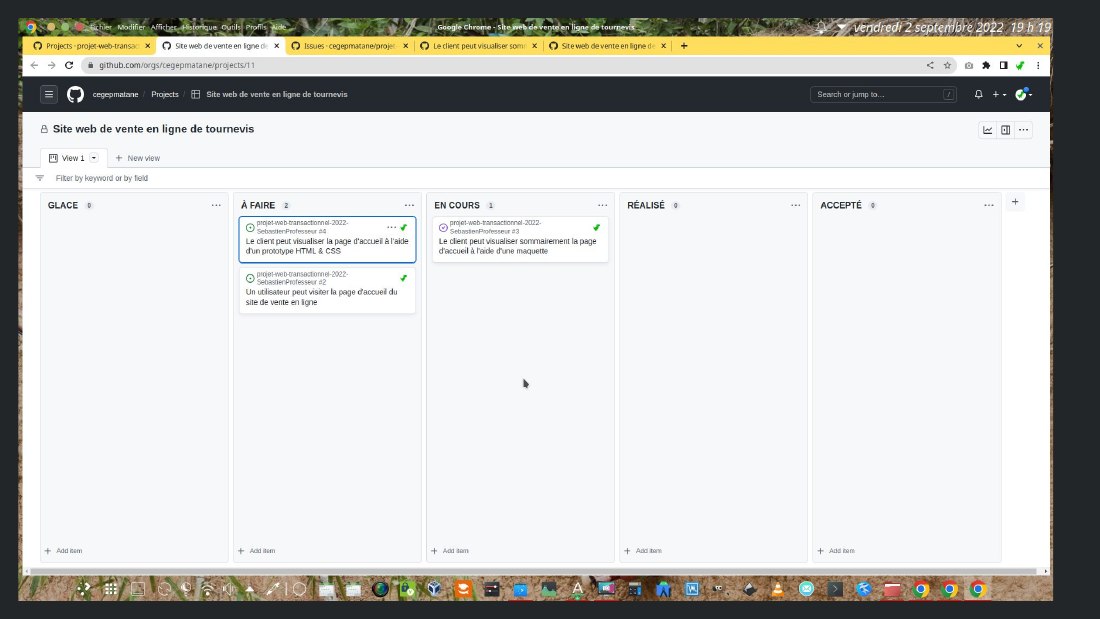
Le cycle de vie de chaque issue est caractérisé par le nom des colonnes dans le tableau Kanban. - La colonne GLACE regroupe les issues identifiées pour une itération, mais qui ne sont pas encore validées par le chargé de projet.
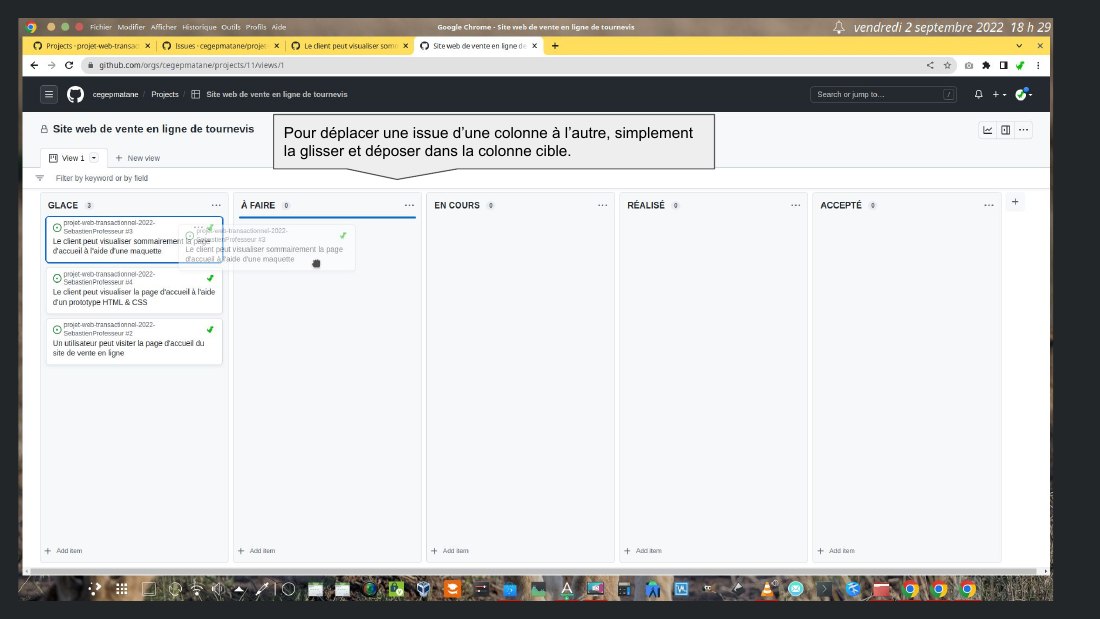
Pour déplacer une issue d’une colonne à l’autre, simplement la glisser et déposer dans la colonne cible.
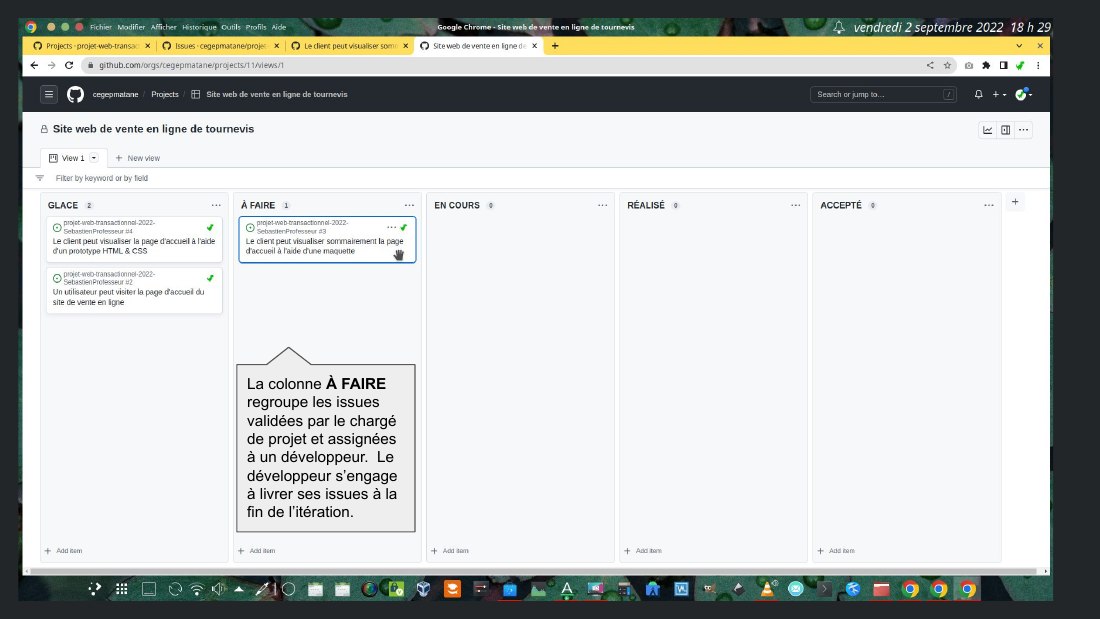
La colonne À FAIRE regroupe les issues validées par le chargé de projet et assignées à un développeur. Le développeur s’engage à livrer ses issues à la fin de l’itération.
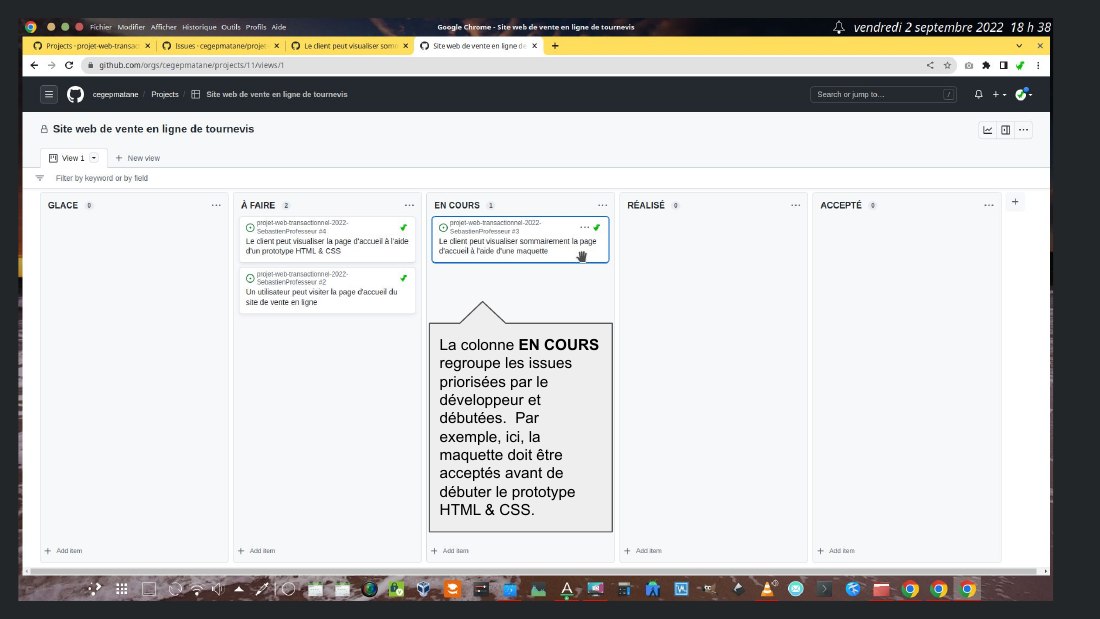
La colonne EN COURS regroupe les issues priorisées par le développeur et débutées. Par exemple, ici, la maquette doit être acceptés avant de débuter le prototype HTML & CSS.
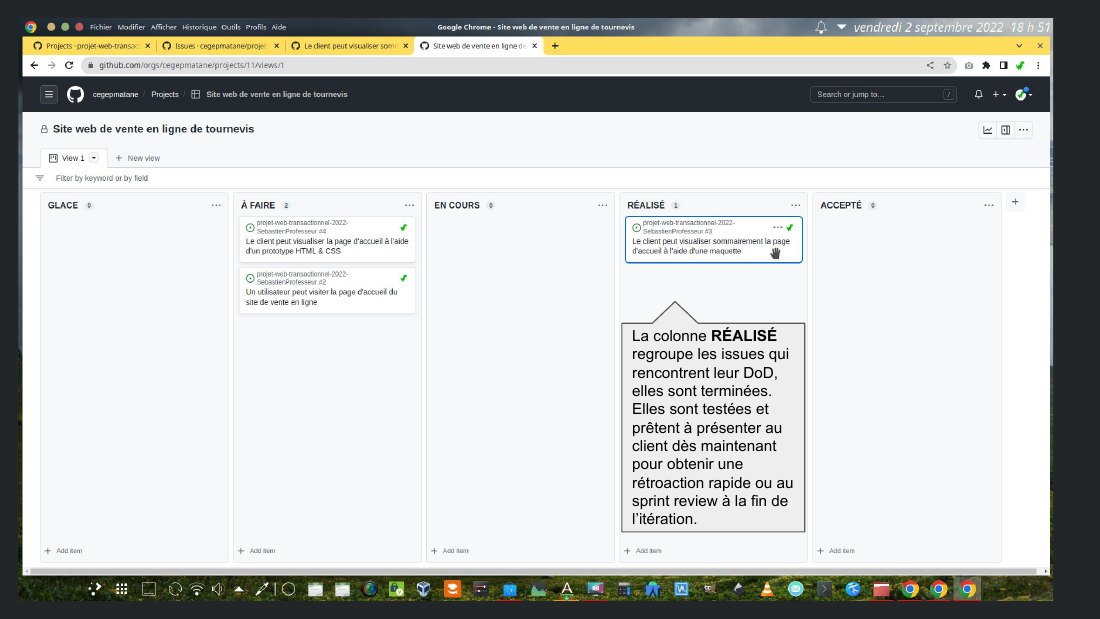
La colonne RÉALISÉ regroupe les issues qui rencontrent leur DoD, elles sont terminées. Elles sont testées et prêtent à présenter au client dès maintenant pour obtenir une rétroaction rapide ou au sprint review à la fin de l’itération.
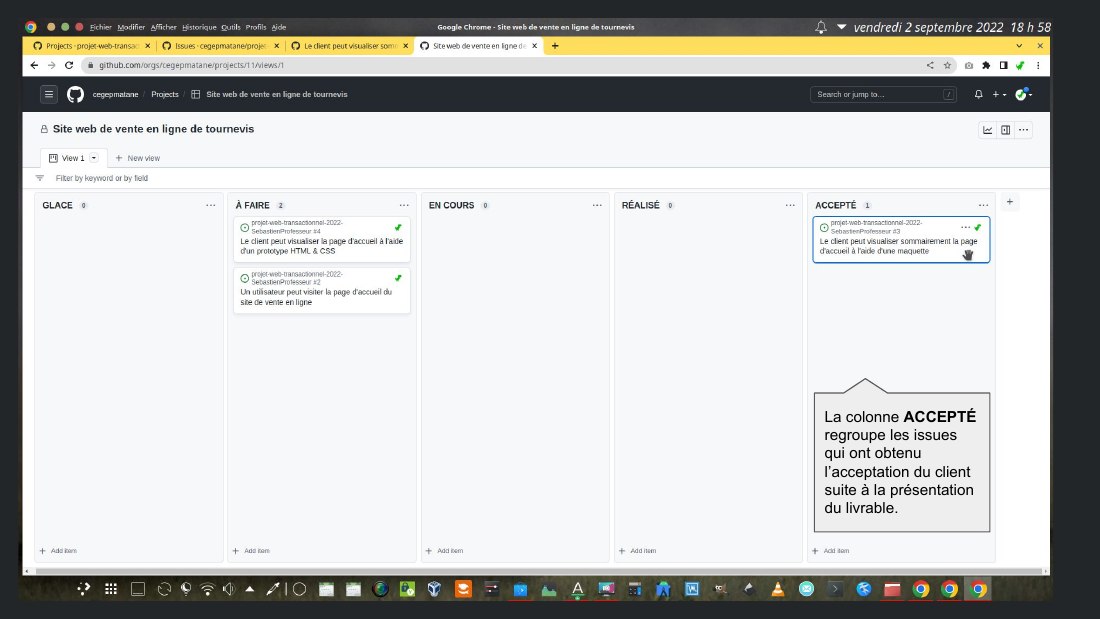
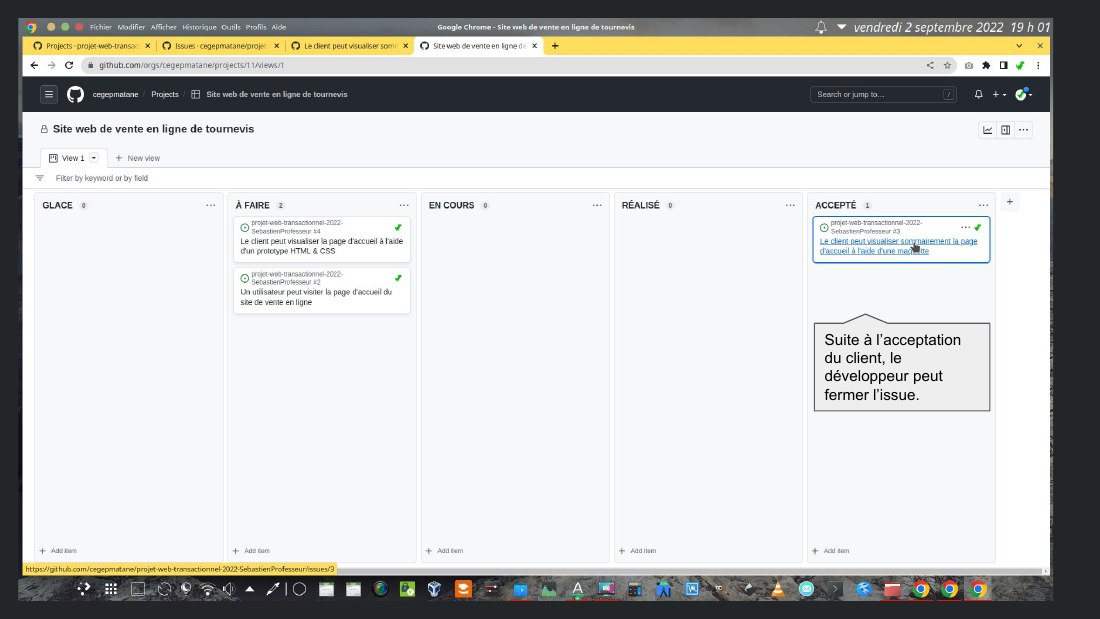
La colonne ACCEPTÉ regroupe les issues qui ont obtenu l’acceptation du client suite à la présentation du livrable.
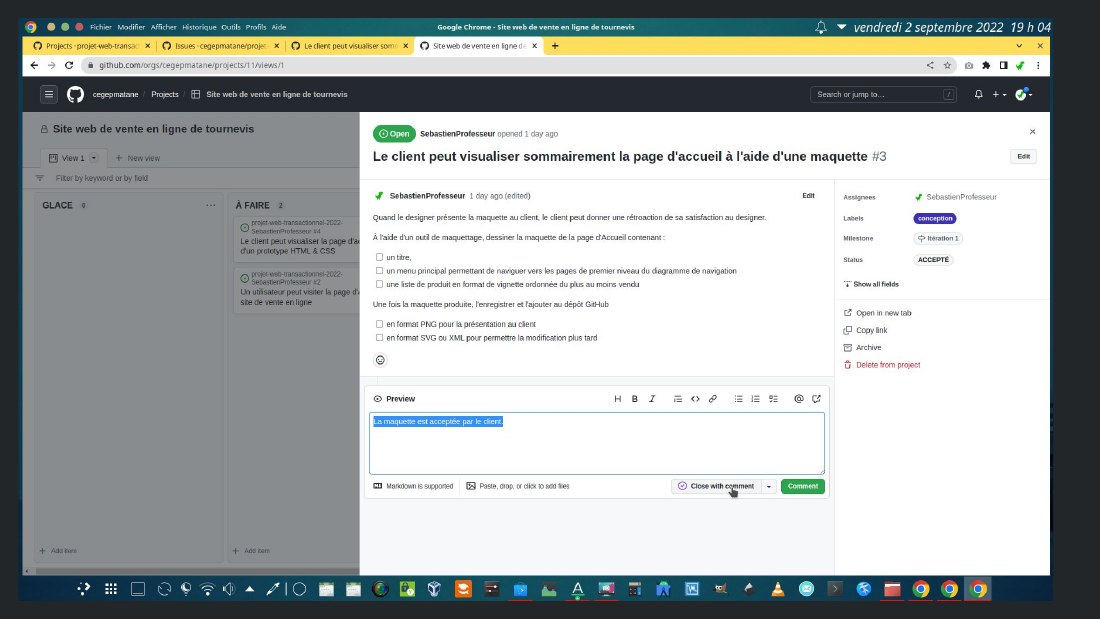
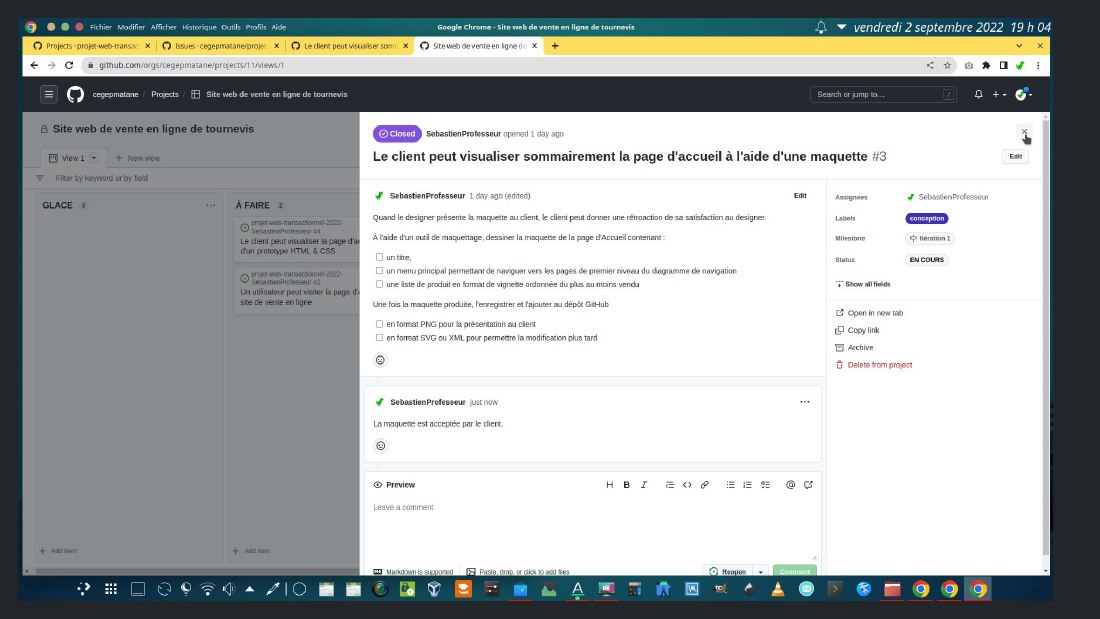
Suite à l’acceptation du client, le développeur peut fermer l’issue.
Diapositive 35 du diaporama GitHub Projects - Kanban
Diapositive 36 du diaporama GitHub Projects - Kanban
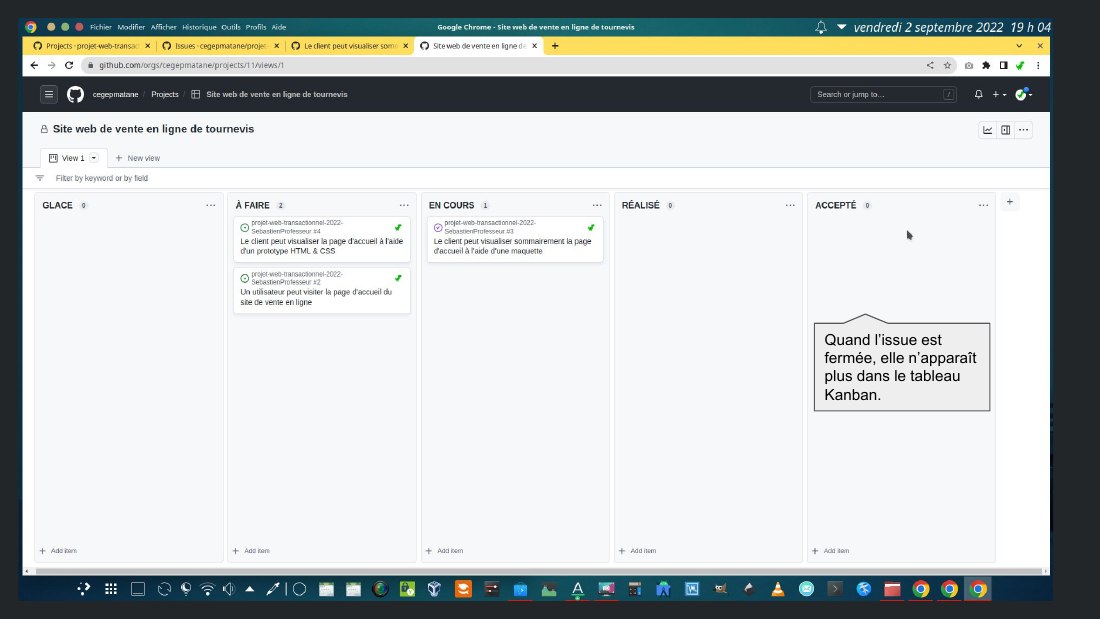
Quand l’issue est fermée, elle n’apparaît plus dans le tableau Kanban.
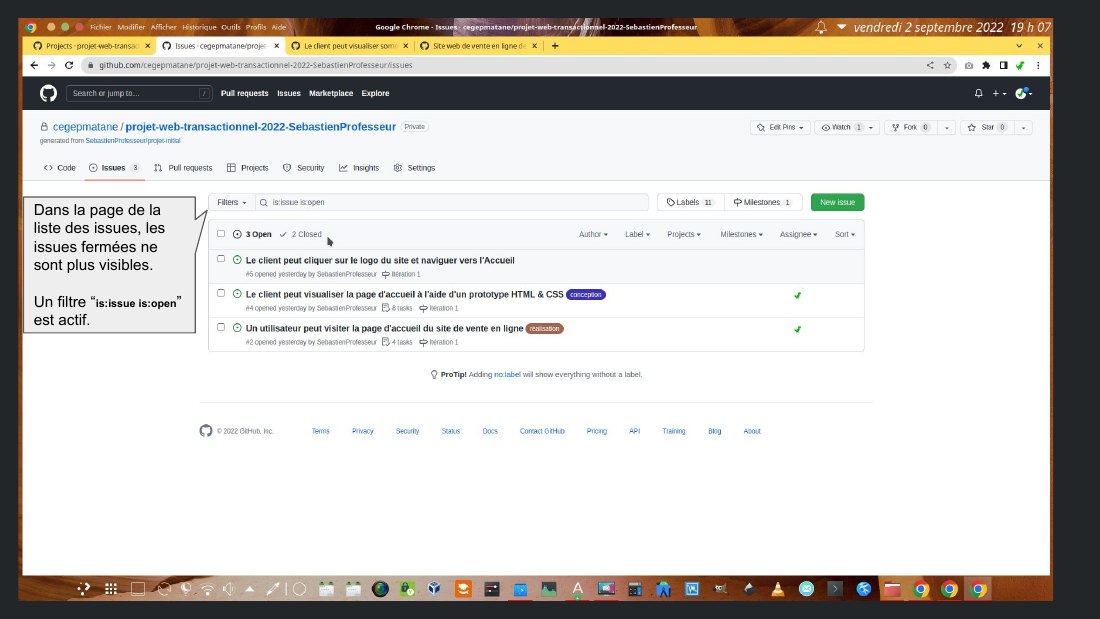
Dans la page de la liste des issues, les issues fermées ne sont plus visibles. Un filtre “ is:issue is:open ” est actif.
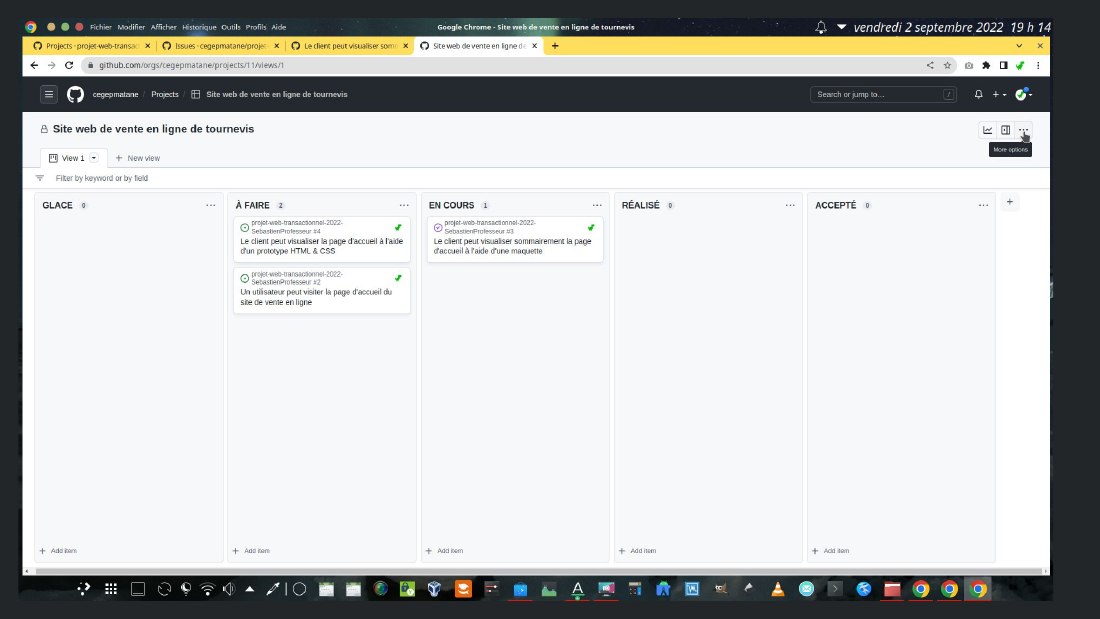
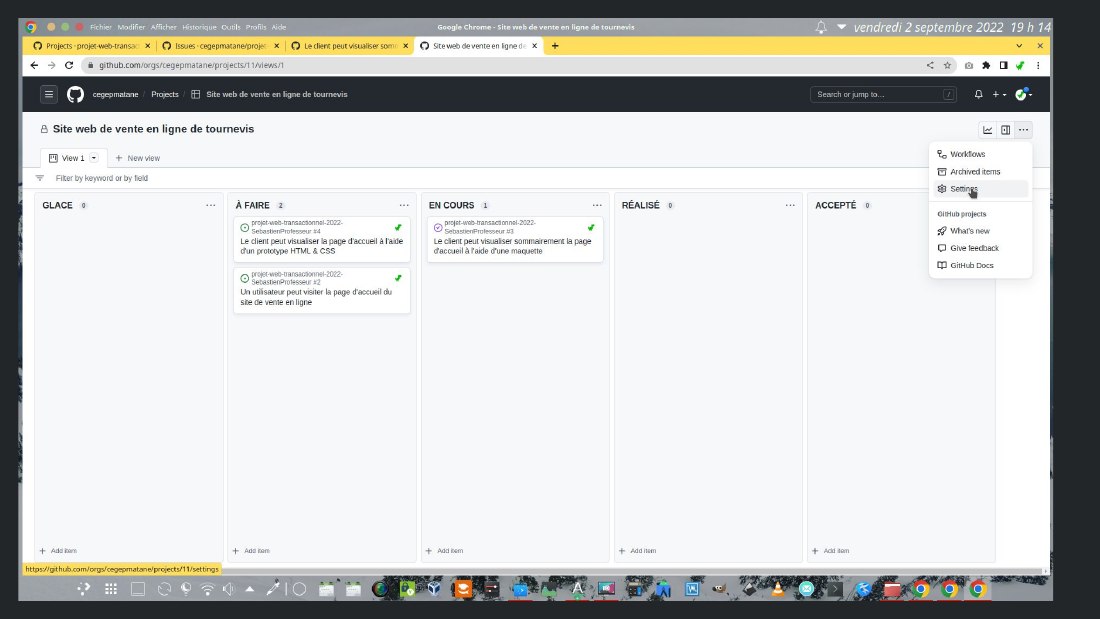
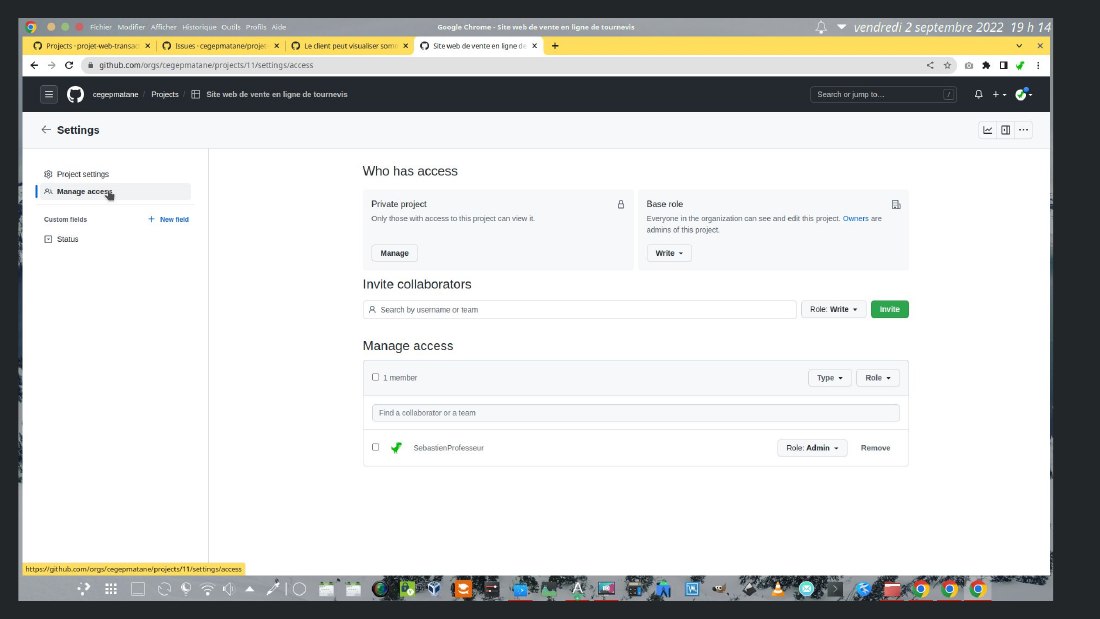
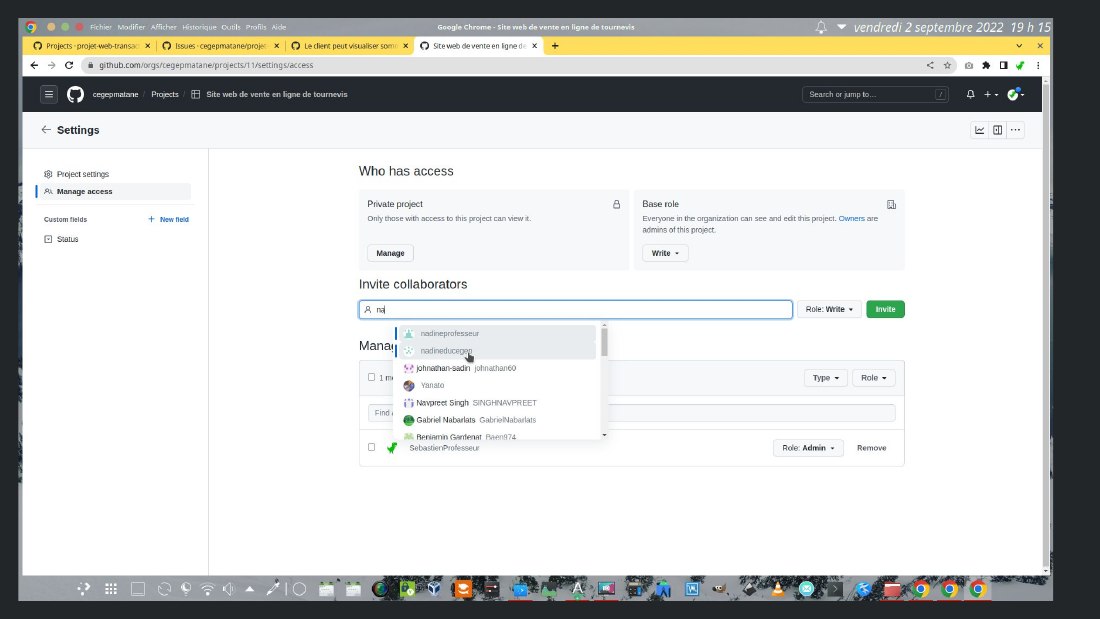
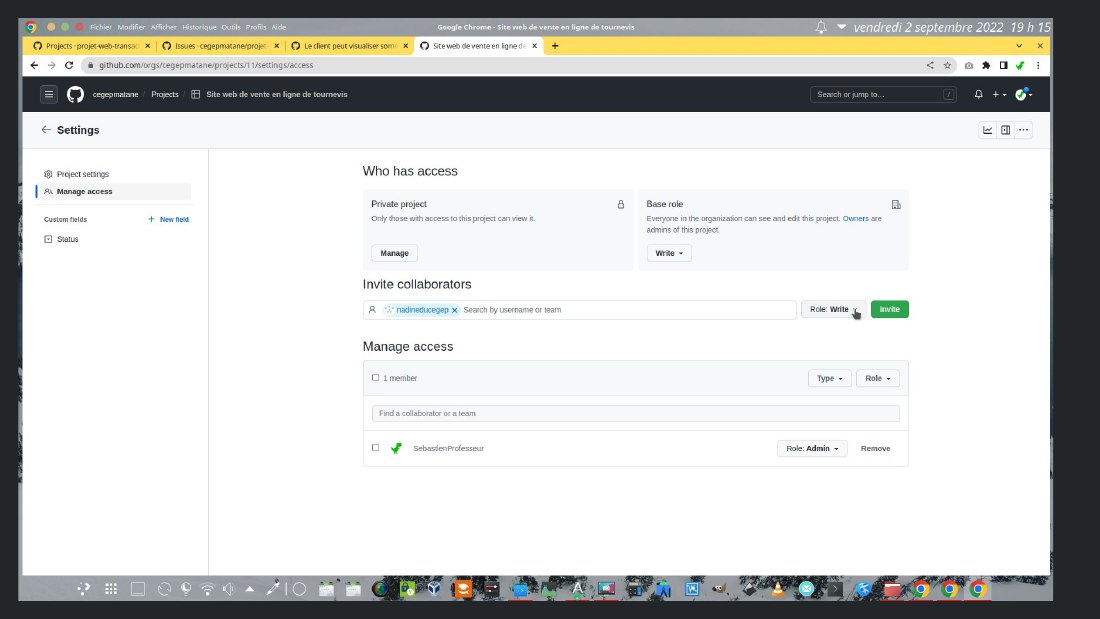
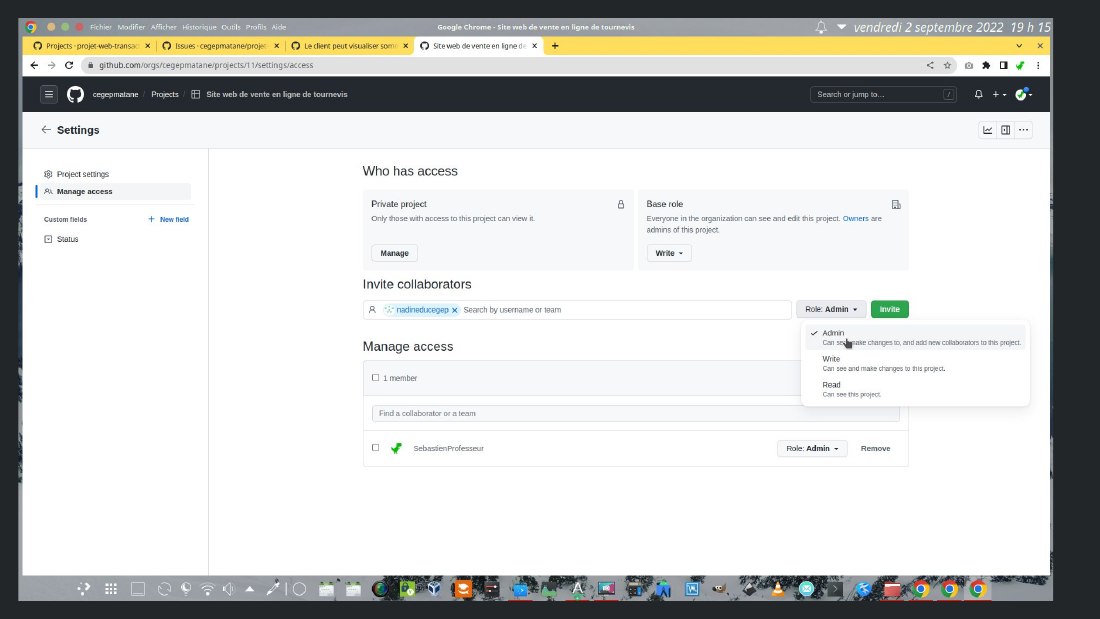
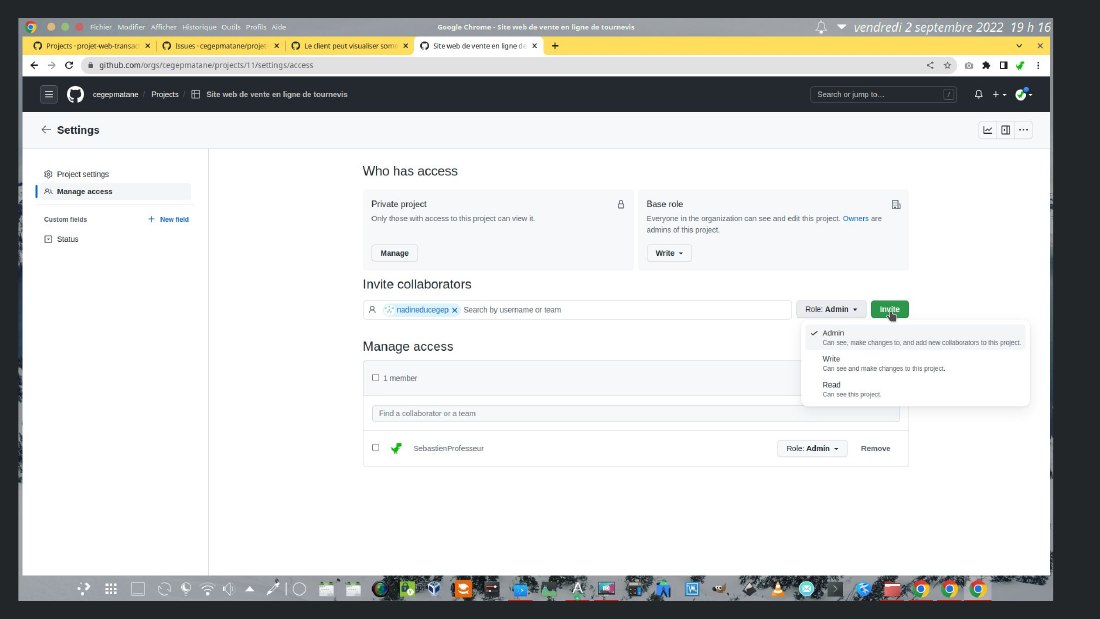
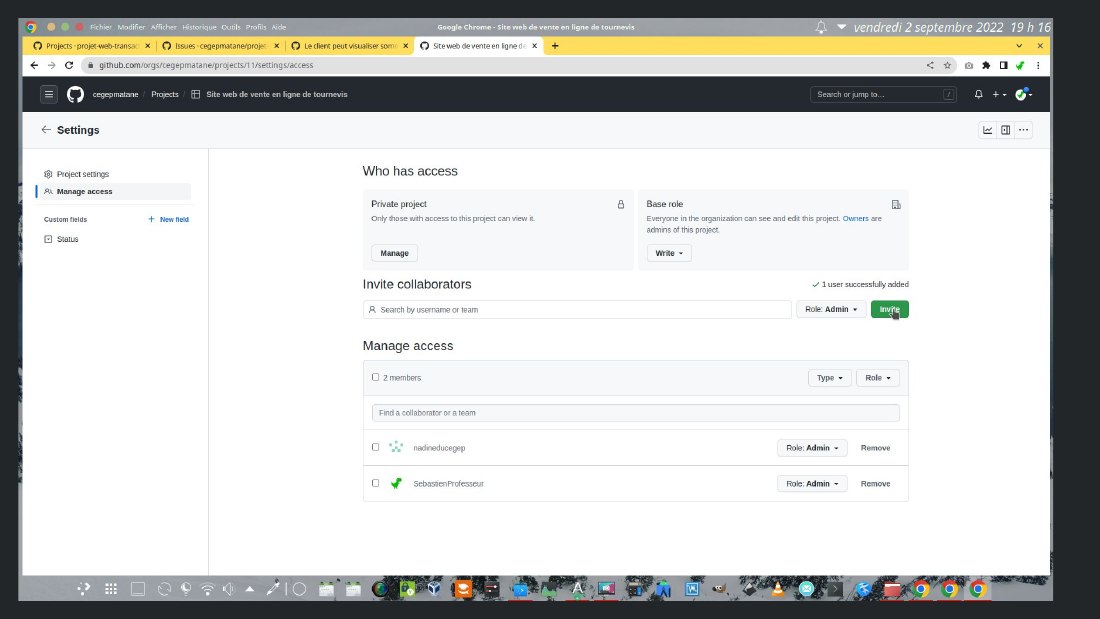
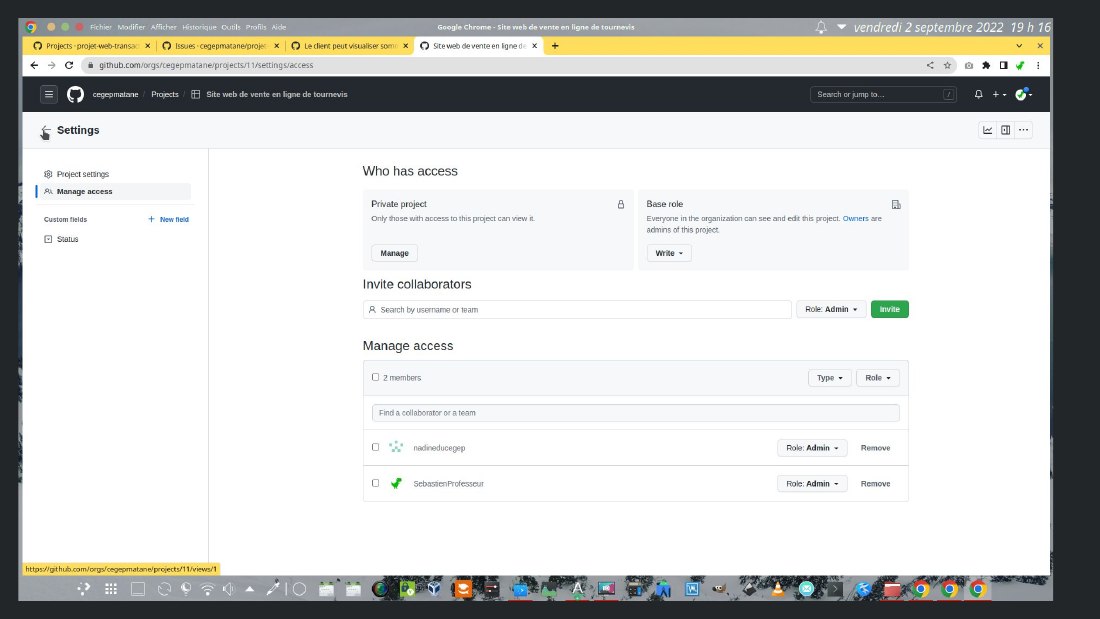
Comment ajouter des collaborateurs au tableau Kanban ?
Diapositive 40 du diaporama GitHub Projects - Kanban
Diapositive 41 du diaporama GitHub Projects - Kanban
Diapositive 42 du diaporama GitHub Projects - Kanban
Diapositive 43 du diaporama GitHub Projects - Kanban
Diapositive 44 du diaporama GitHub Projects - Kanban
Diapositive 45 du diaporama GitHub Projects - Kanban
Diapositive 46 du diaporama GitHub Projects - Kanban
Diapositive 47 du diaporama GitHub Projects - Kanban
Diapositive 48 du diaporama GitHub Projects - Kanban
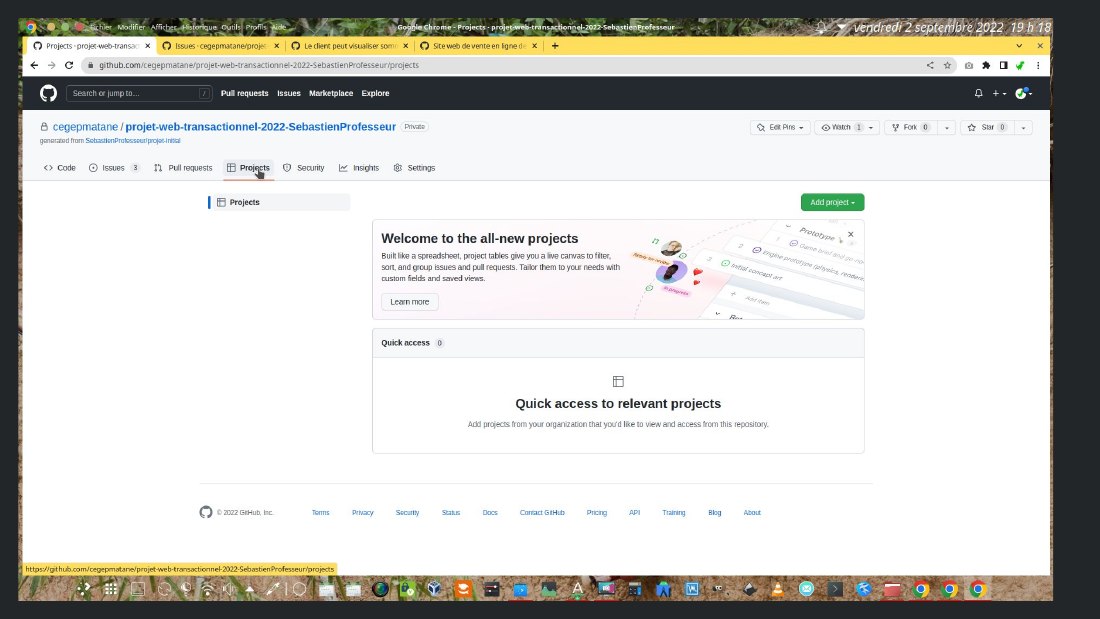
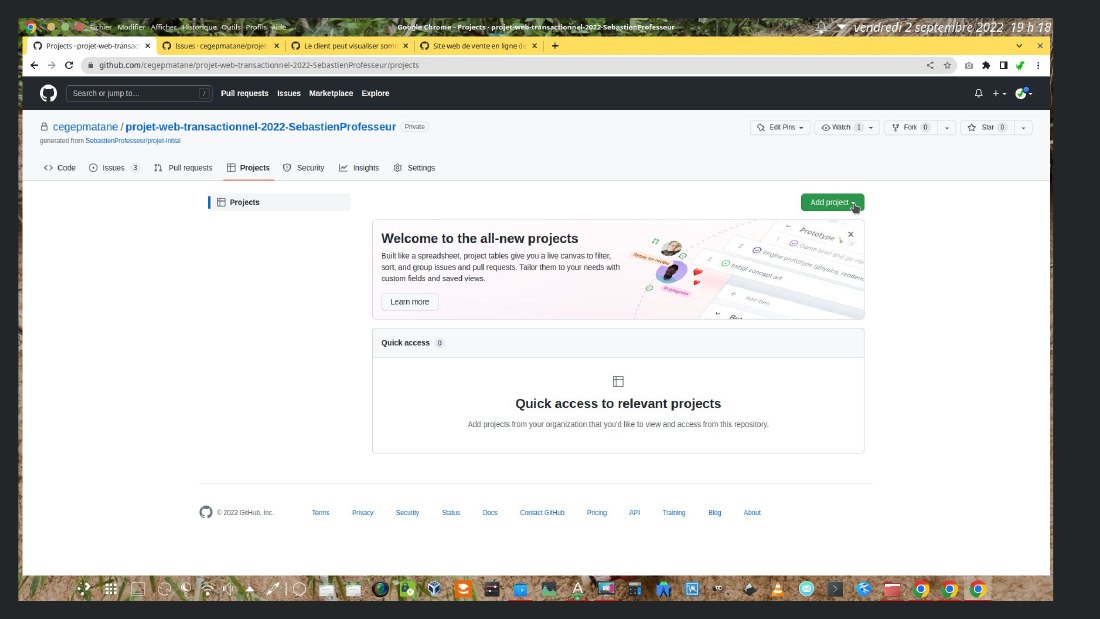
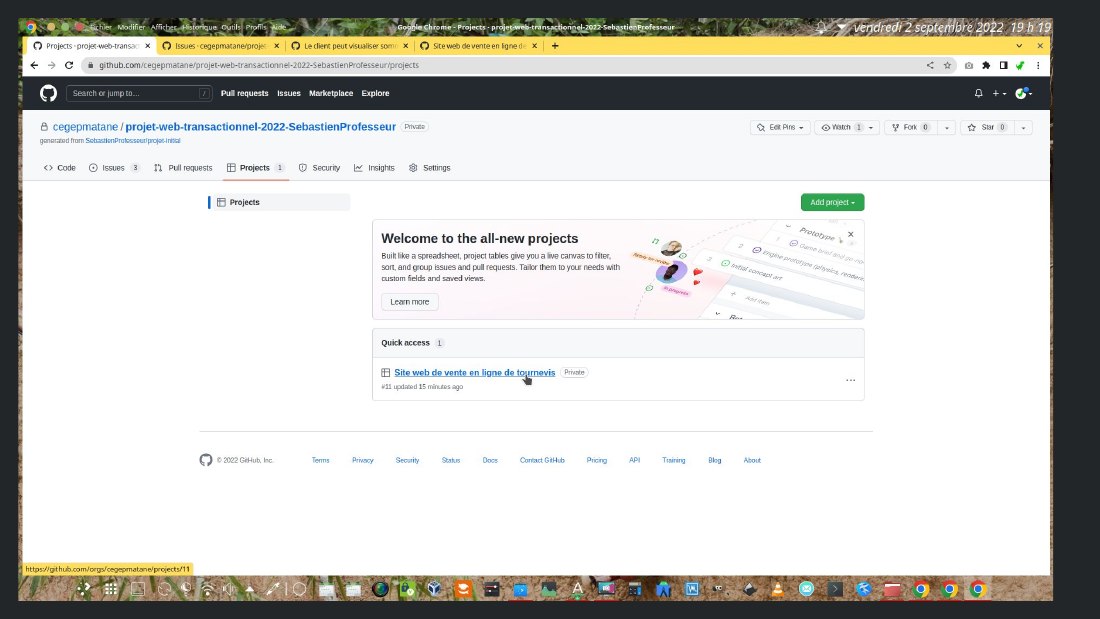
Comment retourner au tableau Kanban du projet à partir du dépôt ?
Diapositive 50 du diaporama GitHub Projects - Kanban
Diapositive 51 du diaporama GitHub Projects - Kanban
Diapositive 52 du diaporama GitHub Projects - Kanban
Diapositive 53 du diaporama GitHub Projects - Kanban
Diapositive 54 du diaporama GitHub Projects - Kanban
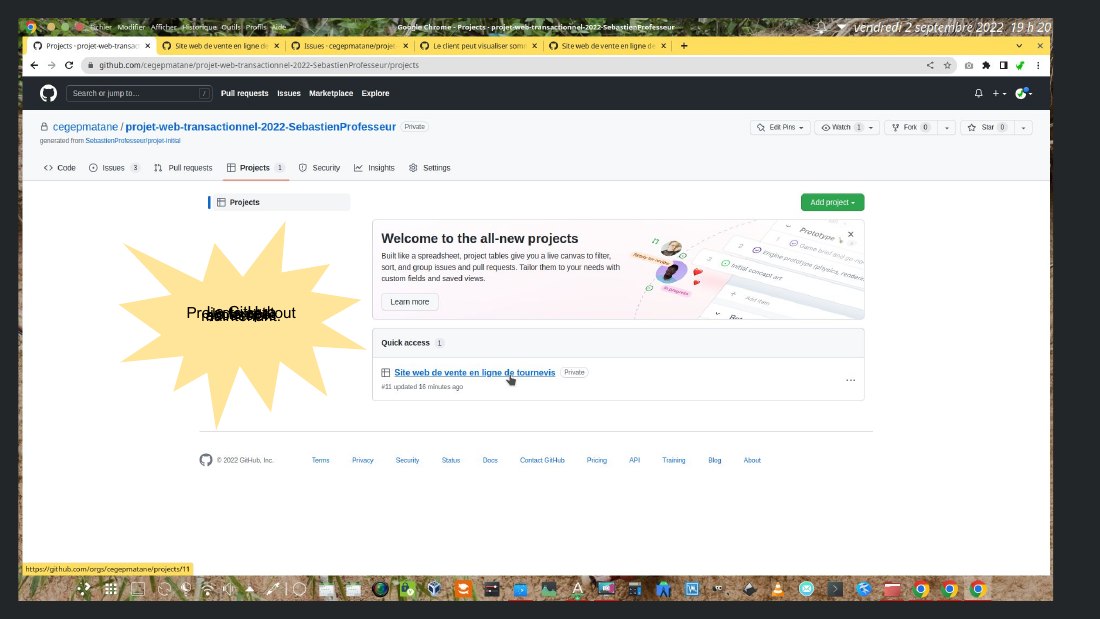
Le GitHub Projects est tout le temps accessible maintenant.
Original sur Google Slides