Kanban dans Github

← Les principes · 31 diapositives · flèches ou clic pour avancer

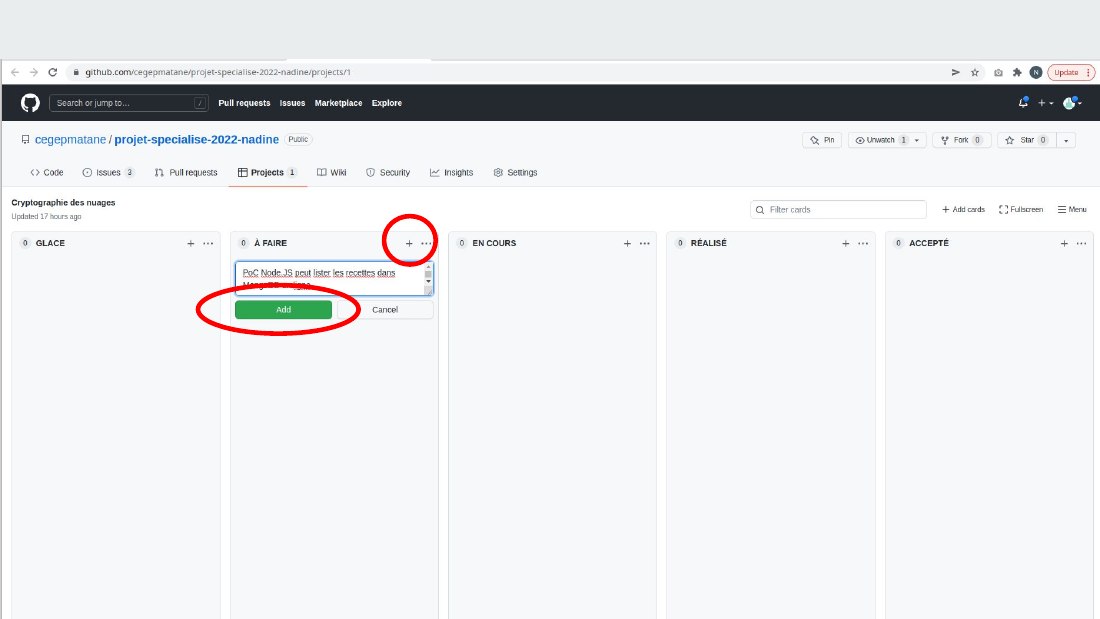
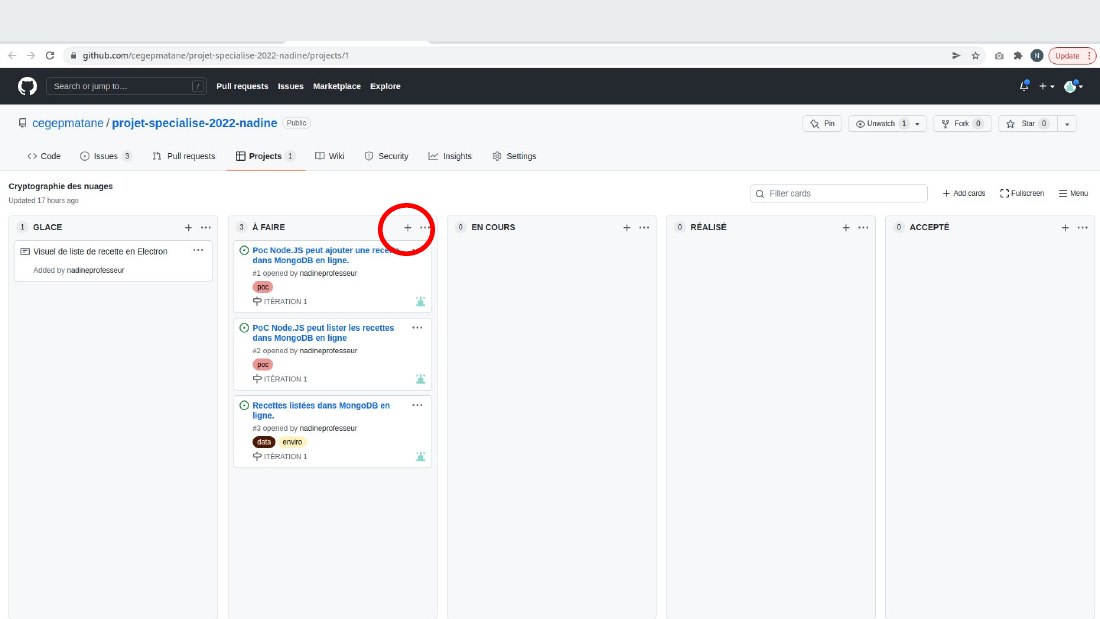
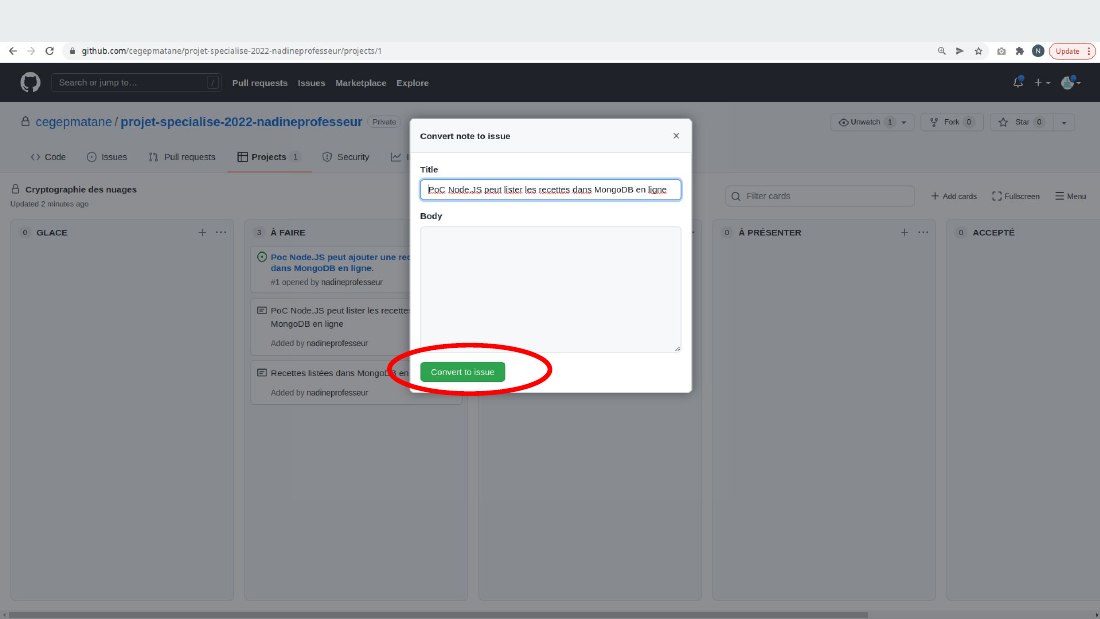
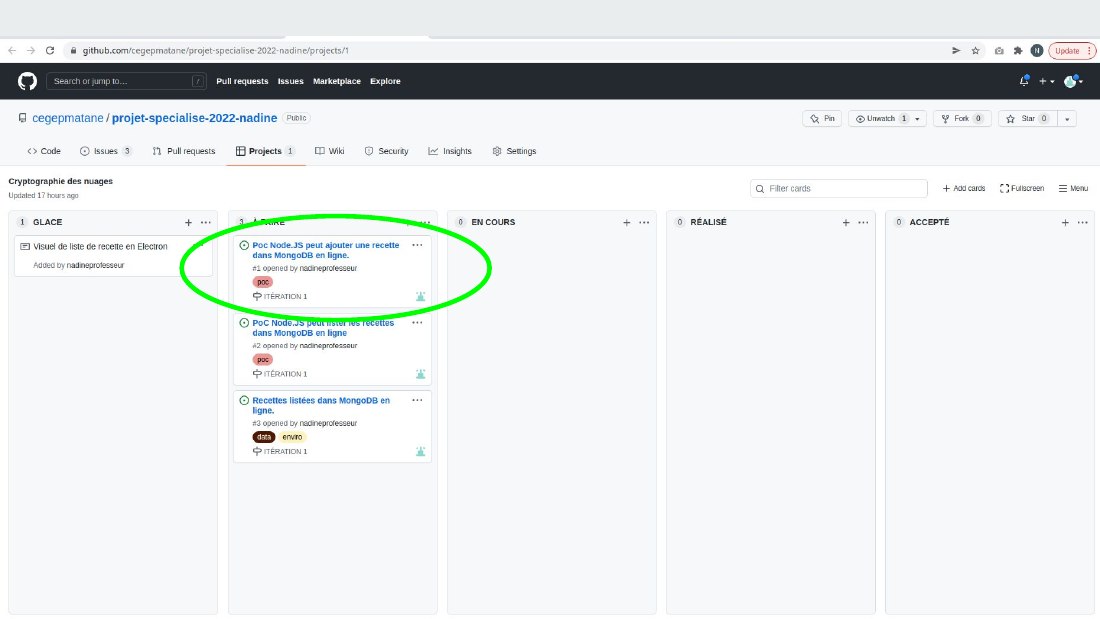
Kanban dans GitHub - Exemple : https://github.com/cegepmatane/projet-specialise-2022-nadine/projects/1 - Version 2022 avec le Projet Spécialisé - Dans cet exemple, - user story d'abord DANS le Kanban - qu'on converti ensuite en issue pour github
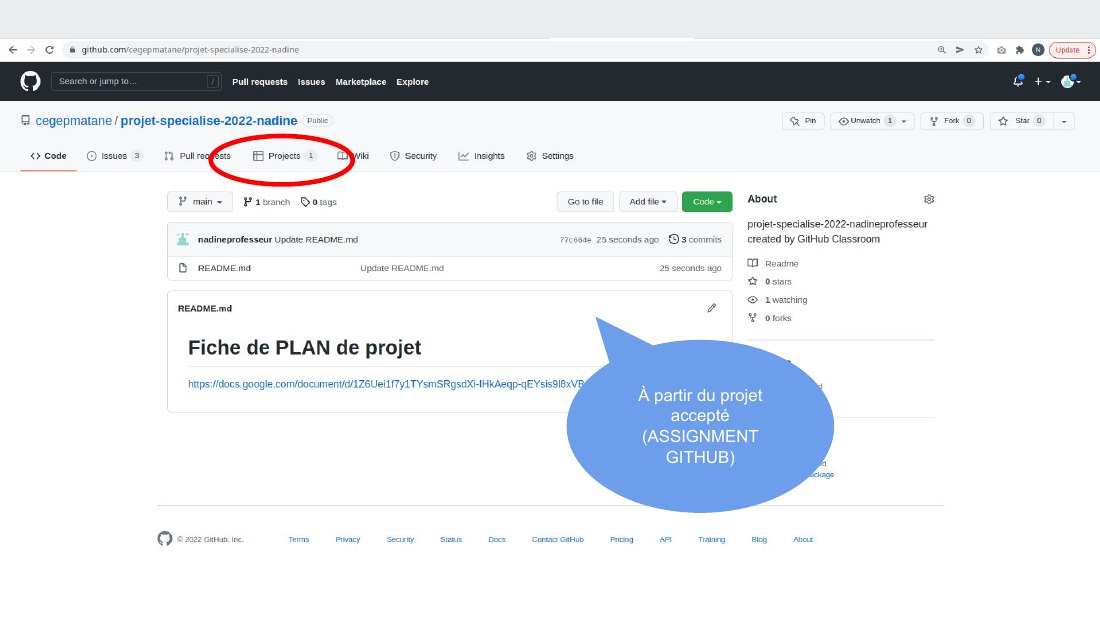
À partir du projet accepté (ASSIGNMENT GITHUB)
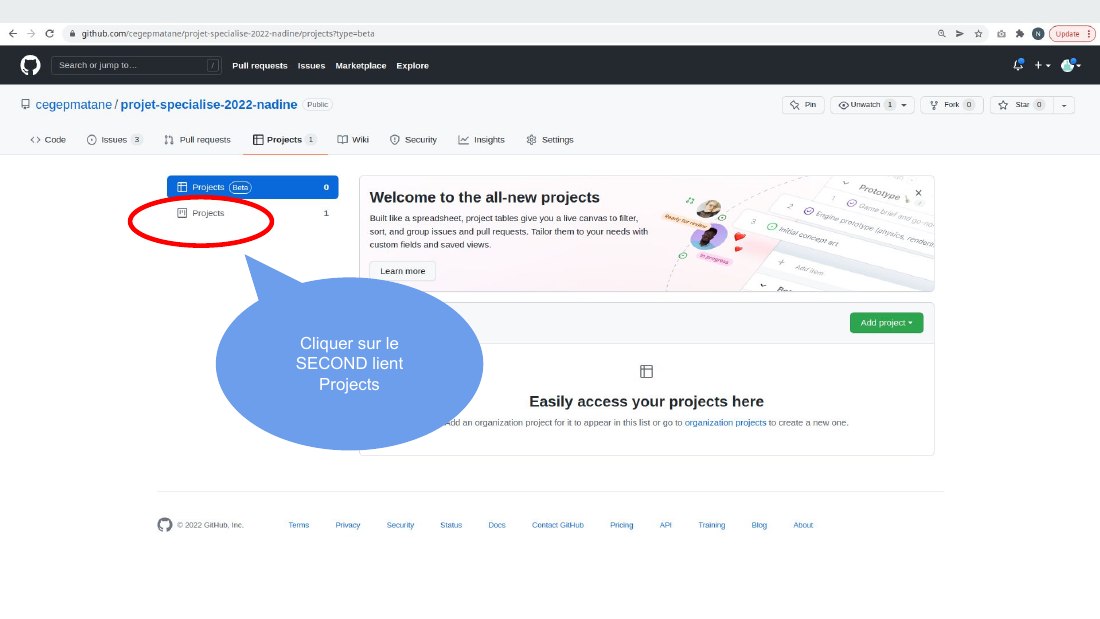
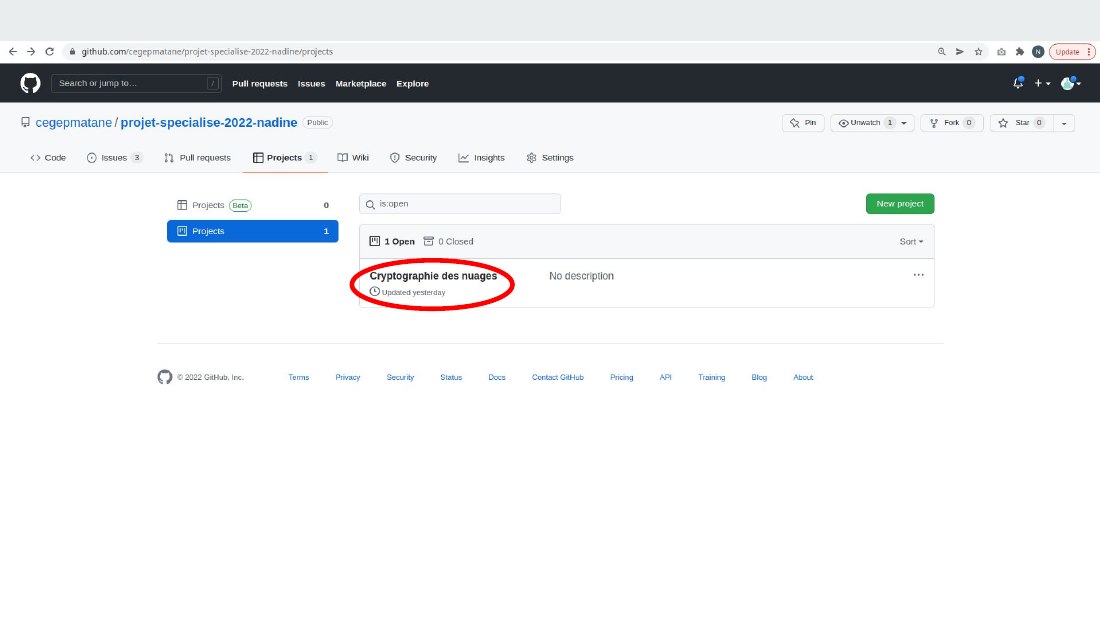
Cliquer sur le SECOND lient Projects
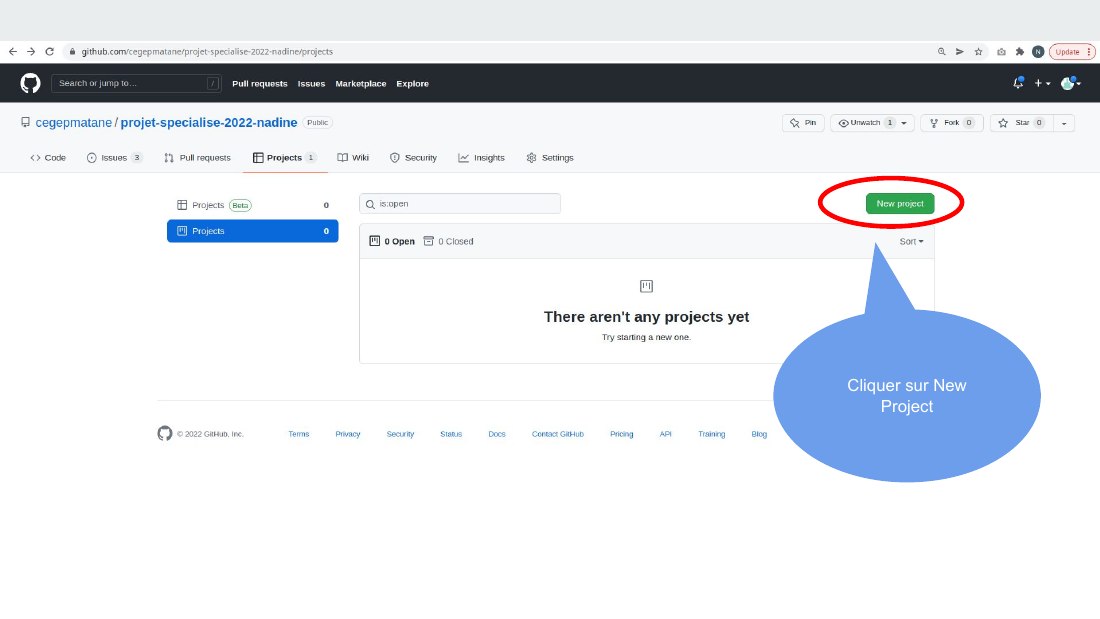
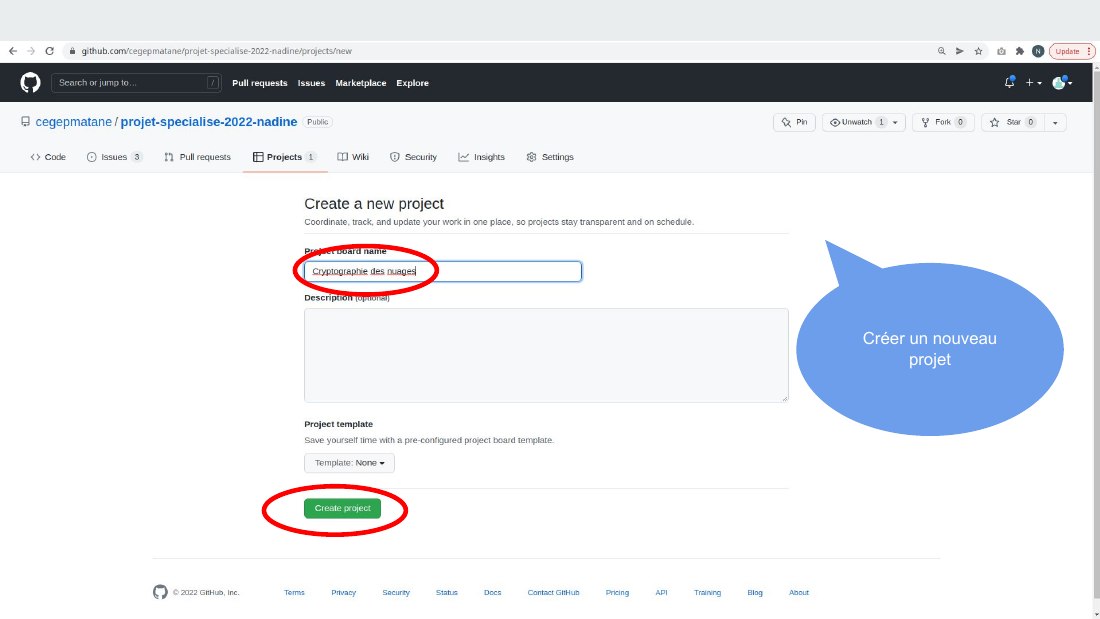
Cliquer sur New Project
Créer un nouveau projet
Diapositive 6 du diaporama Kanban dans Github
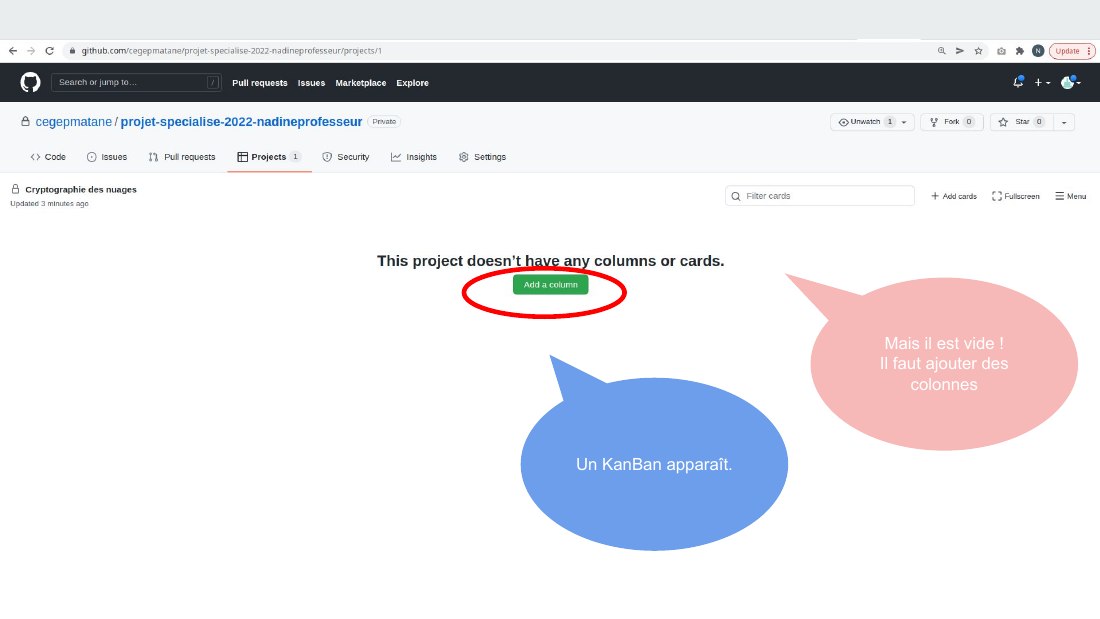
Un KanBan apparaît. - Mais il est vide ! - Il faut ajouter des colonnes
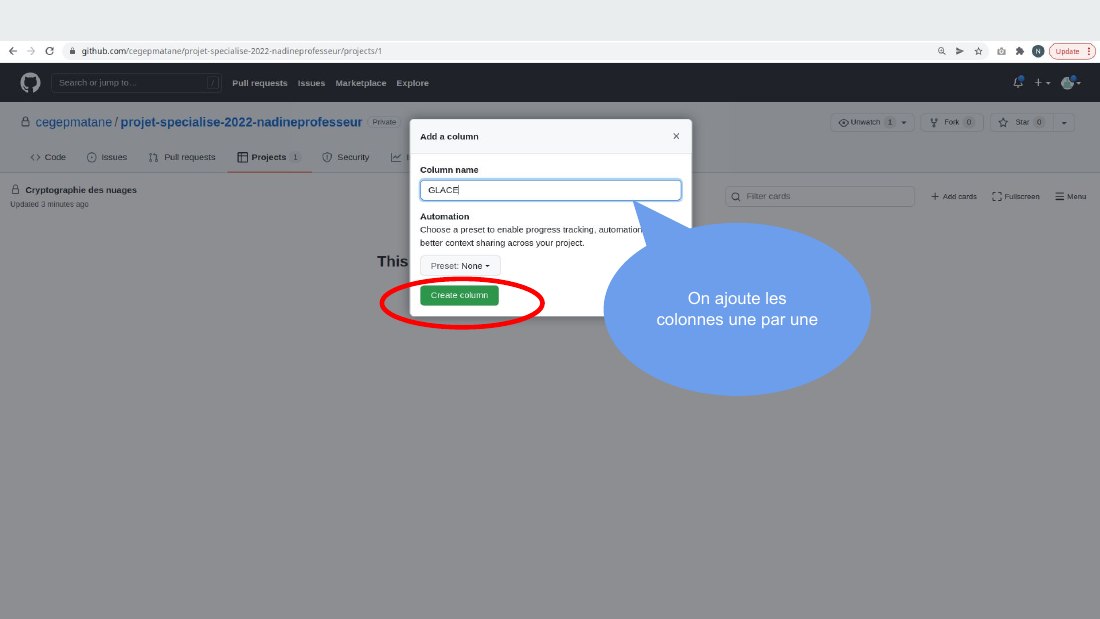
On ajoute les colonnes une par une
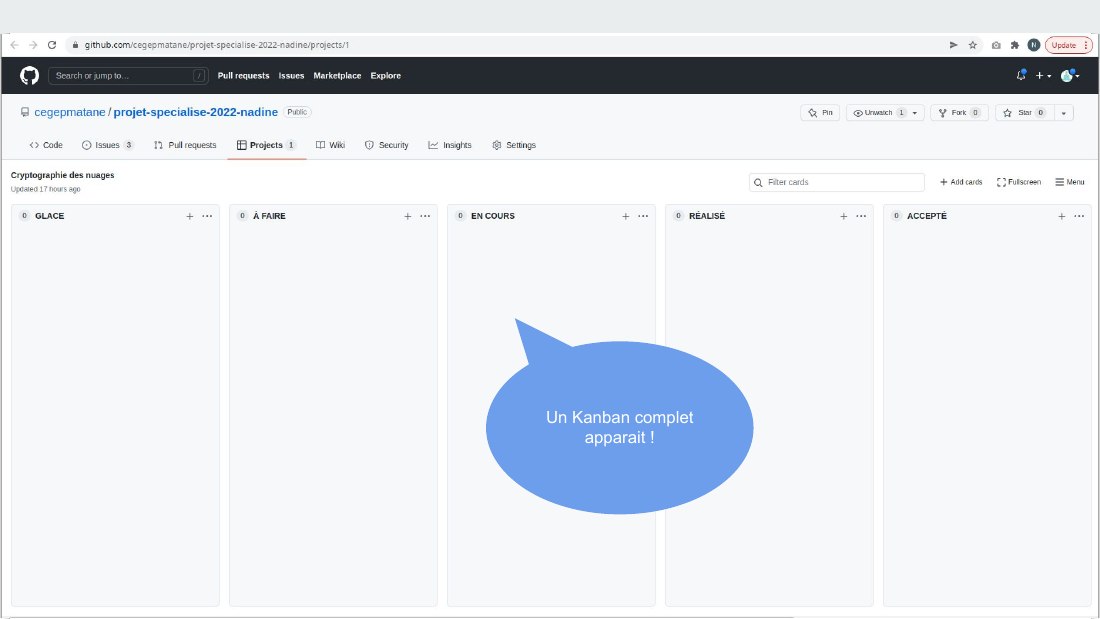
Un Kanban complet apparait !
Diapositive 10 du diaporama Kanban dans Github
Diapositive 11 du diaporama Kanban dans Github
Diapositive 12 du diaporama Kanban dans Github
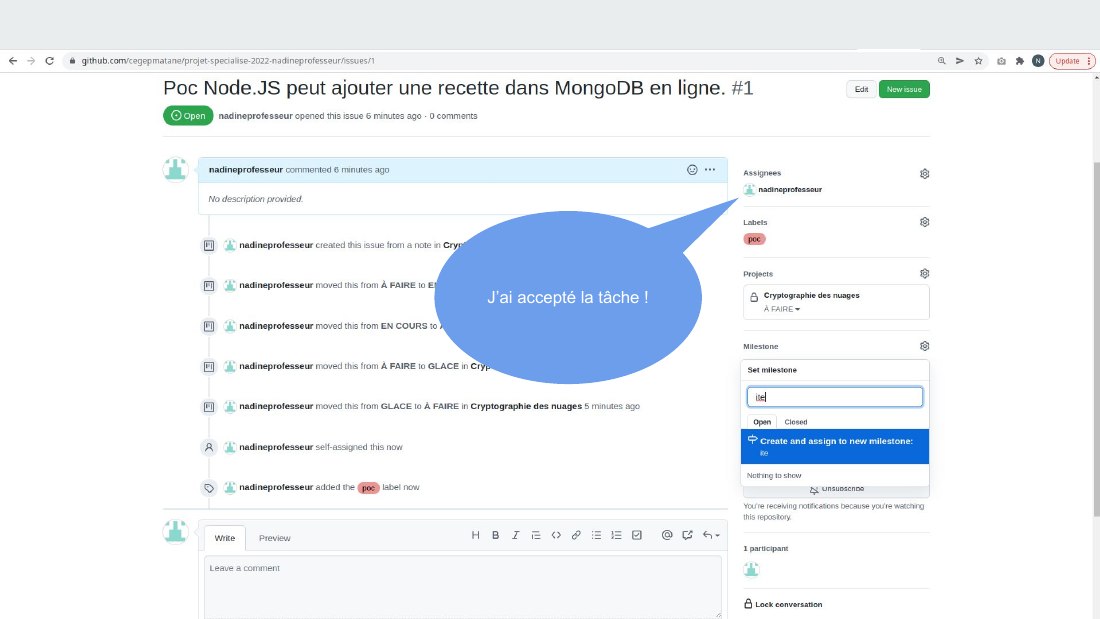
J’ai accepté la tâche !
Les [ ] deviennent des cases à cocher !
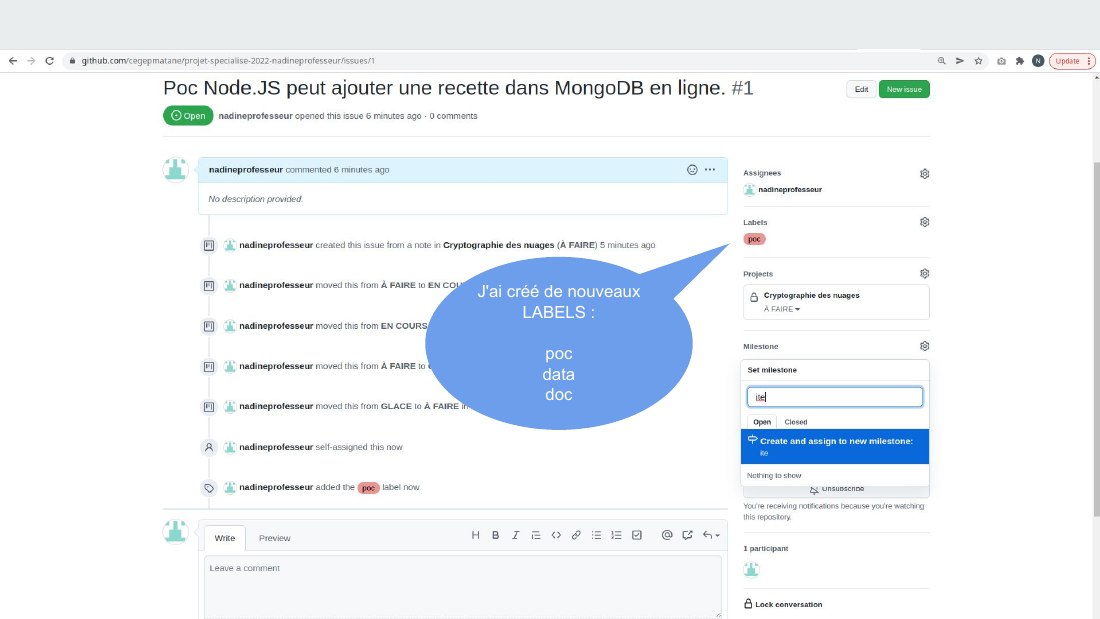
J'ai créé de nouveaux LABELS : - poc - data - doc
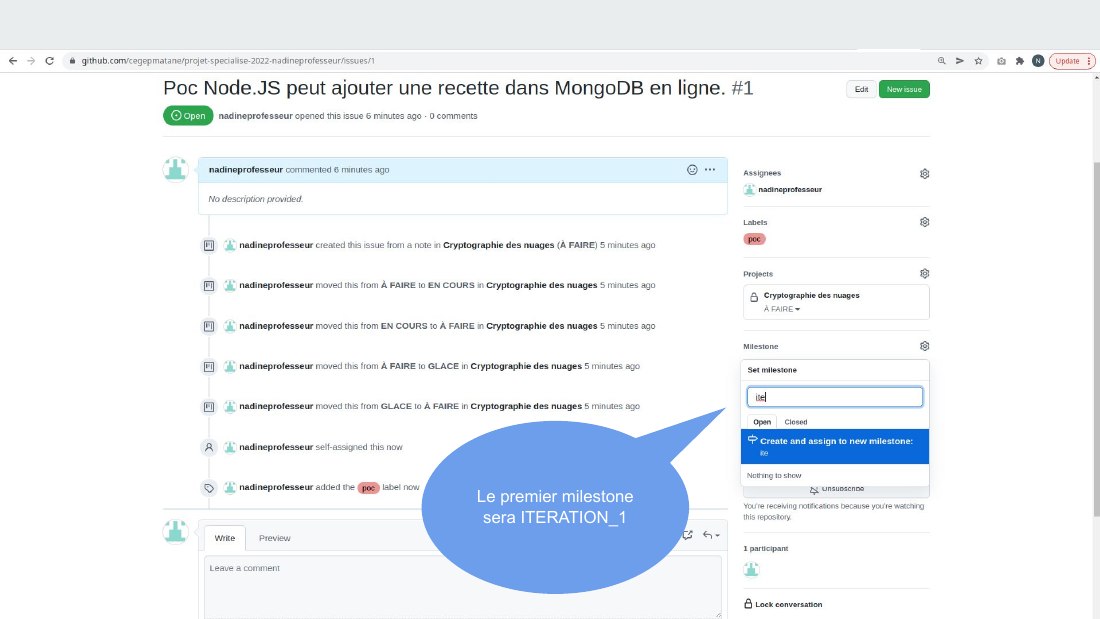
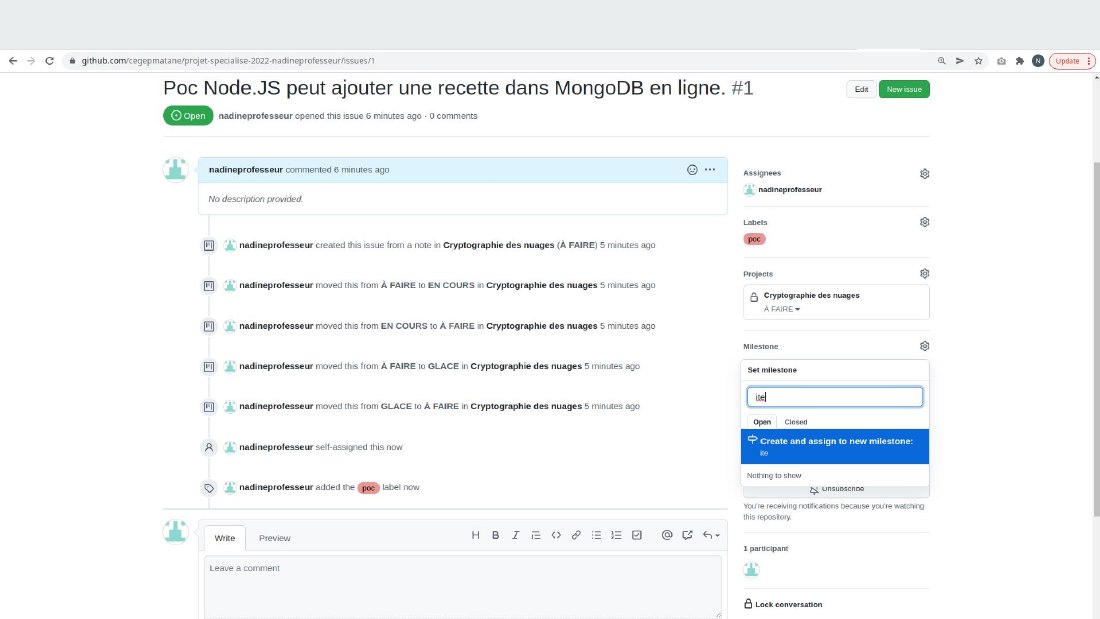
Le premier milestone sera ITERATION_1
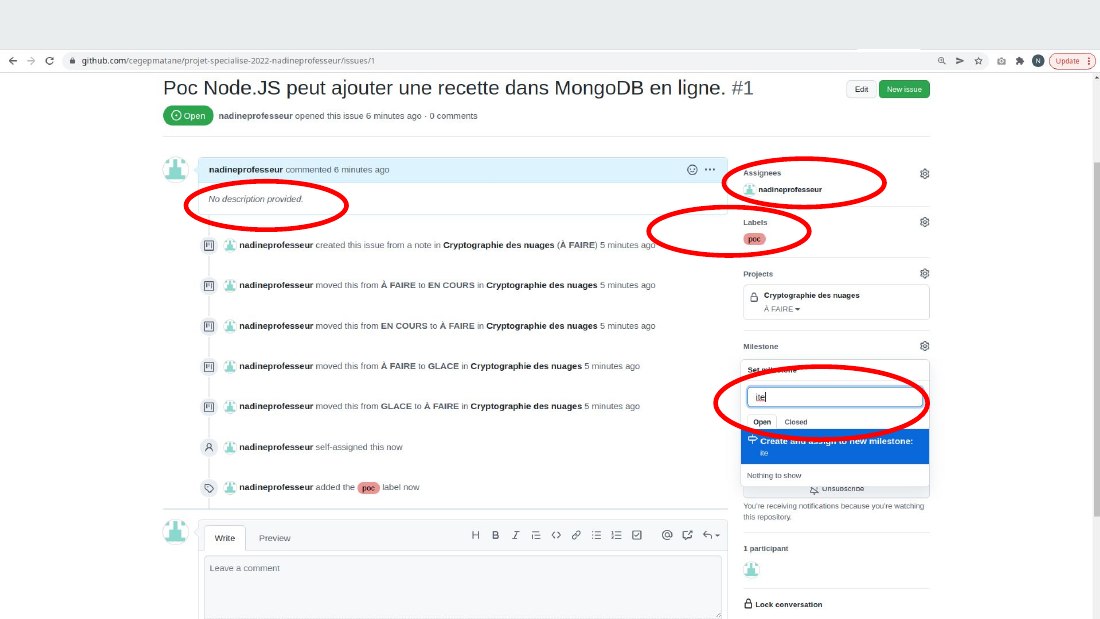
Diapositive 17 du diaporama Kanban dans Github
Diapositive 18 du diaporama Kanban dans Github
Diapositive 19 du diaporama Kanban dans Github
Kanban dans GitHub - Version 2020 avec le Projet Croisière - Dans cet exemple, - on a créé les issue d'abord - qu'on converti en user story de kanban ensuite.
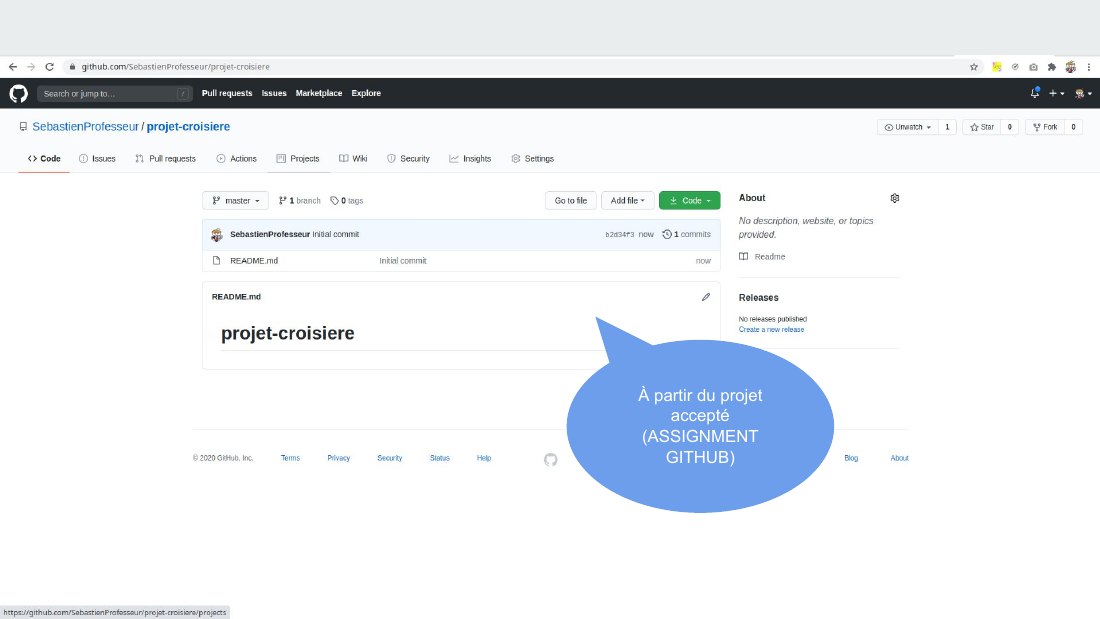
À partir du projet accepté (ASSIGNMENT GITHUB)
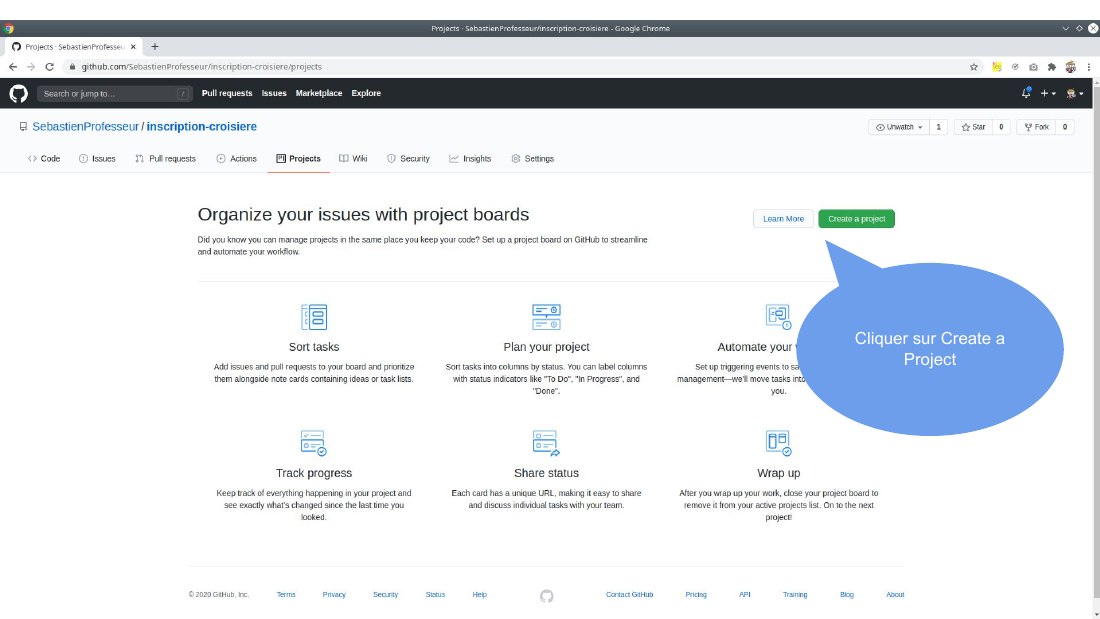
Cliquer sur Create a Project
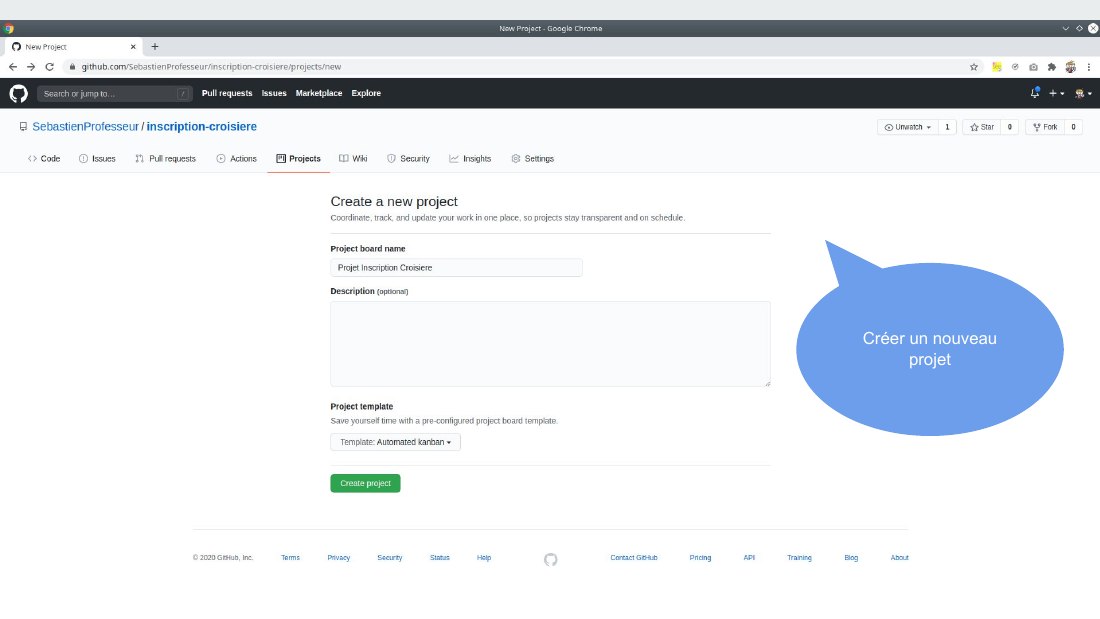
Créer un nouveau projet
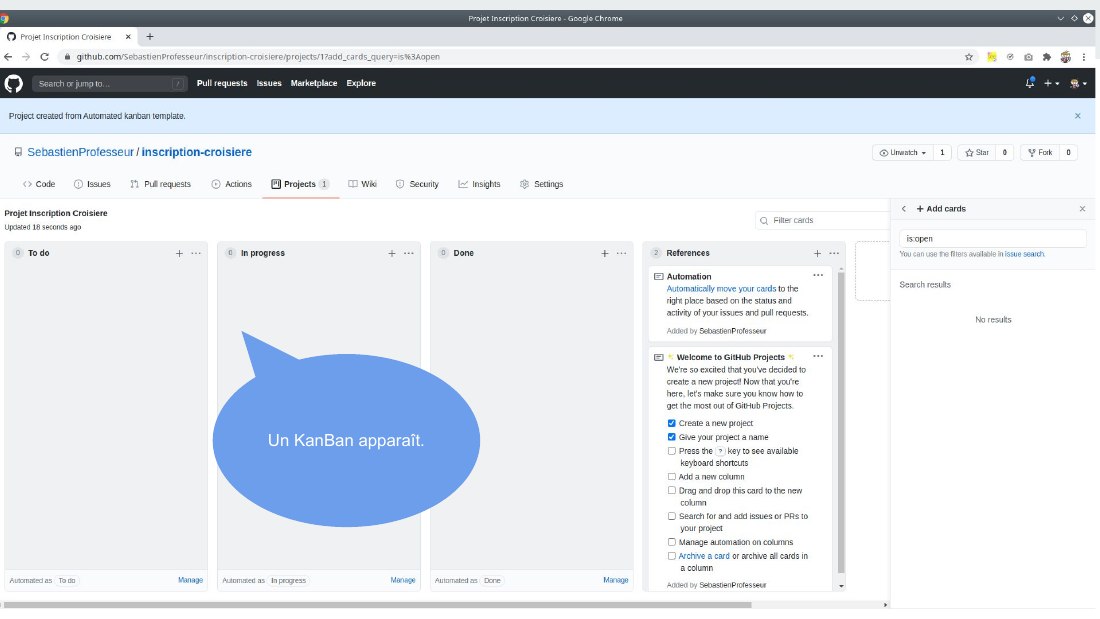
Un KanBan apparaît .
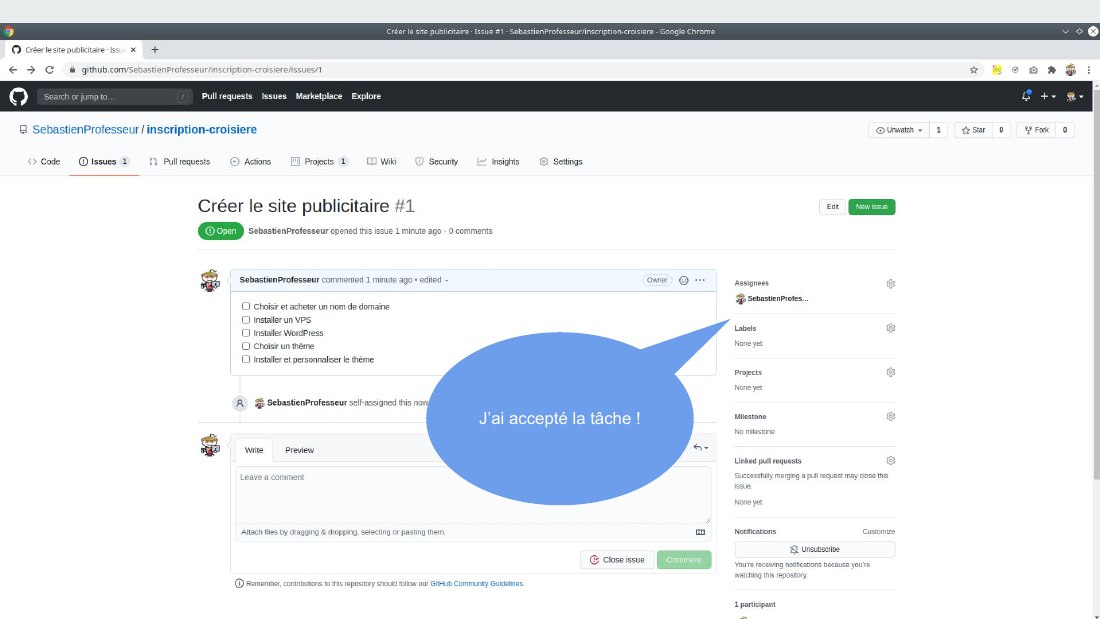
On crée une issue. - Dans l’issue on spécifie les cases à cocher avec des [ ].
Les [ ] deviennent des cases à cocher !
J’ai accepté la tâche !
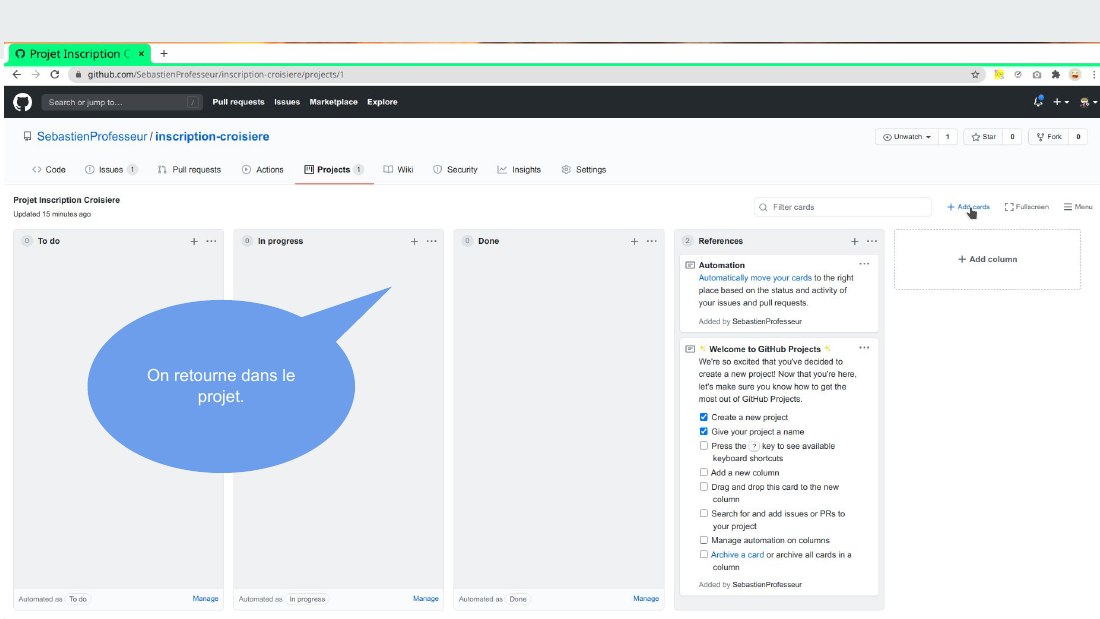
On retourne dans le projet.
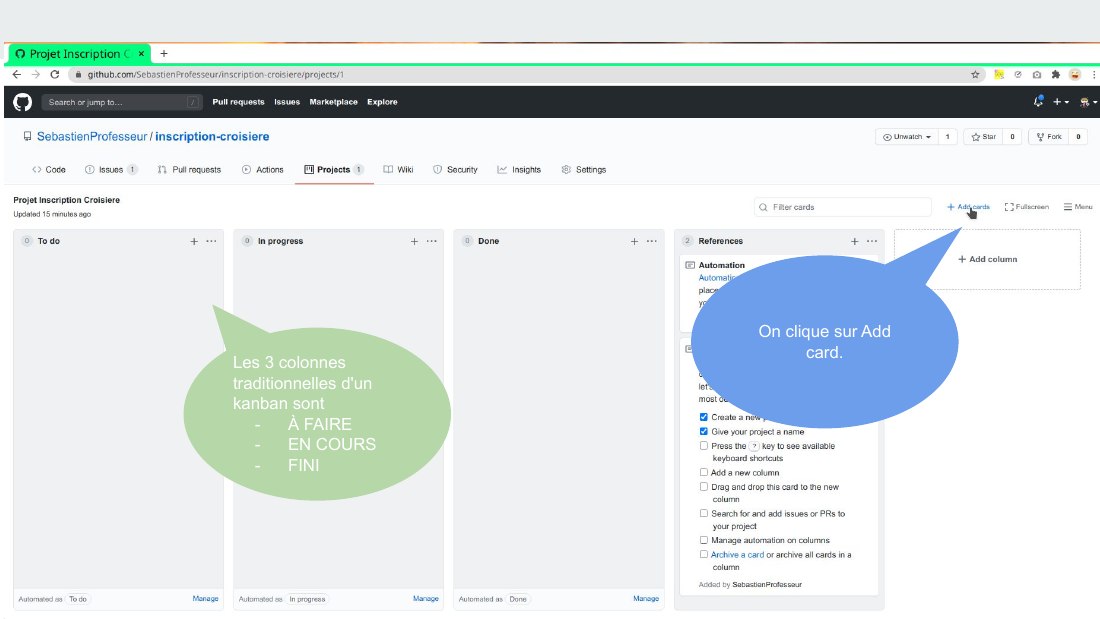
On clique sur Add card. - Les 3 colonnes traditionnelles d'un kanban sont - À FAIRE - EN COURS - FINI
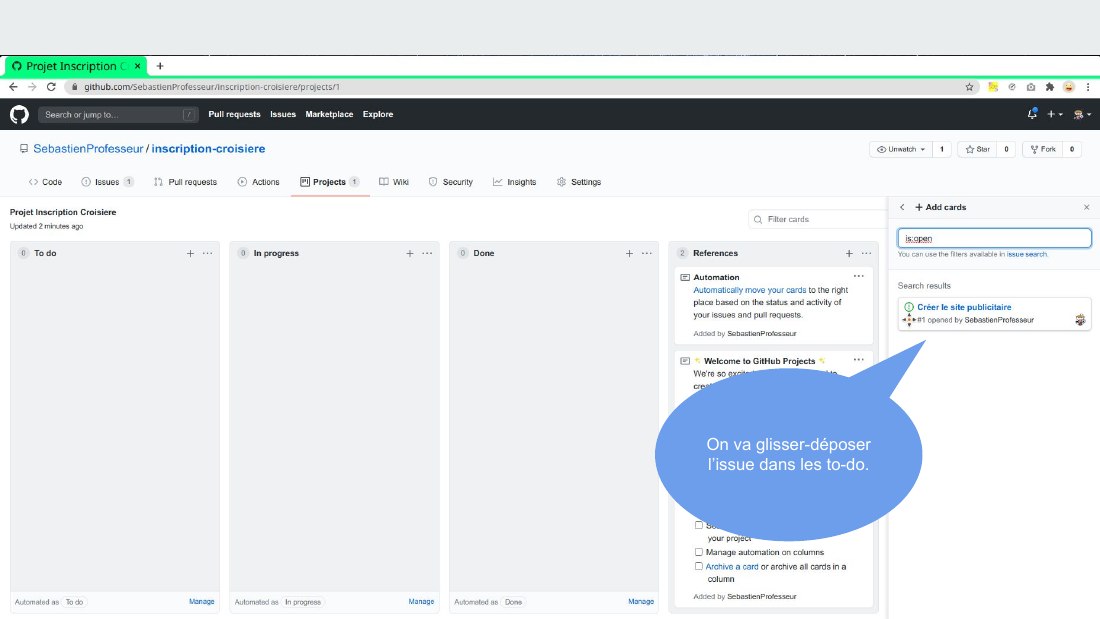
On va glisser-déposer l’issue dans les to-do.
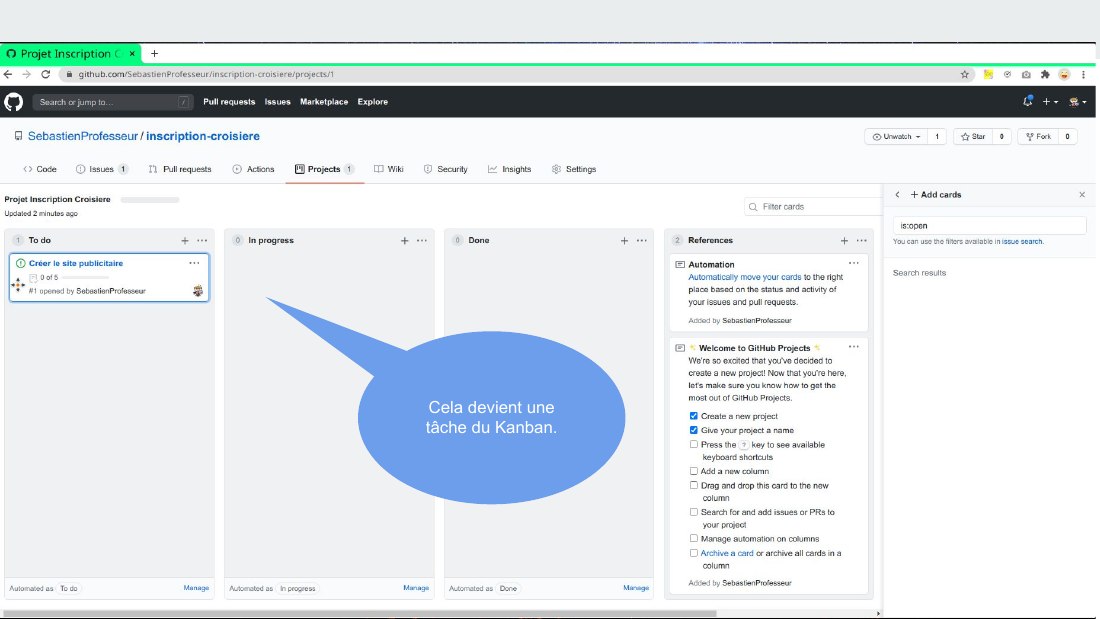
Cela devient une tâche du Kanban.
Original sur Google Slides